
HEIC zu JPG konvertieren: Der ultimative Leitfaden für iPhone-Nutzer in Deutschland
Kennst du das? Du machst ein perfektes Foto mit deinem iPhone und willst es schnell per E-Mail versenden. Doch dann die Ernüchterung: „Dateiformat nicht unterstützt“. Willkommen im HEIC-Dilemma! Millionen Deutsche stehen täglich vor diesem Problem.
Seit iOS 11 speichert Apple Fotos standardmäßig im HEIC-Format (High Efficiency Image Container). Das spart zwar Speicherplatz auf deinem iPhone oder iPad, sorgt aber für Kopfschmerzen beim Teilen. Windows-Computer, Android-Geräte und viele Online-Plattformen können mit HEIC-Dateien nichts anfangen.
Die gute Nachricht: HEIC in JPG umwandeln ist einfacher als gedacht. In diesem Ratgeber zeige ich dir alle Wege, wie du deine iPhone-Fotos problemlos konvertieren kannst – kostenlos und ohne technisches Vorwissen.
Was ist HEIC und warum nutzt Apple dieses Format?
HEIC steht für High Efficiency Image Container und basiert auf dem HEIF-Standard (High Efficiency Image File Format). Apple führte dieses Format 2017 mit iOS 11 ein, um eine bessere Alternative zu JPEG zu schaffen.
Die Vorteile von HEIC-Dateien
Weniger Speicherplatz bei gleicher Qualität: HEIC-Bilder benötigen etwa 50% weniger Speicherplatz als vergleichbare JPEG-Dateien. Für deutsche iPhone-Nutzer bedeutet das mehr Platz für Apps, Musik und weitere Fotos.
Bessere BildqualitätDas Format unterstützt 16-Bit-Farbtiefe statt der 8-Bit bei JPEG, was es zu einem besseren Bildformat macht. Besonders bei Nachtaufnahmen oder HDR-Fotos macht sich der Unterschied bemerkbar.
Moderne Kompression: HEIC nutzt den HEVC-Codec (High Efficiency Video Coding), der deutlich effizienter arbeitet als die veraltete JPEG-Kompression aus den 1990er Jahren.
Das Kompatibilitätsproblem
Trotz aller Vorteile hat HEIC einen entscheidenden Nachteil: die mangelnde Kompatibilität. Windows-Computer können HEIC-Dateien erst seit Windows 10 (Version 1809) öffnen – und auch dann nur mit zusätzlichen Codecs aus dem Microsoft Store.
Emran Ahmed, CEO von GeldHafen, erklärt: „Wir sehen täglich, wie frustriert deutsche Nutzer sind, wenn sie ihre iPhone-Fotos nicht teilen können. Deshalb haben wir einfache, kostenlose Online-Konverter entwickelt, die jeder nutzen kann.“
Sofortlösung: iPhone-Einstellungen ändern
Bevor wir zu Konverter-Tools kommen, hier der schnellste Weg für neue Fotos:
Schritt 1: Kamera-Einstellungen öffnen
- Gehe zu Einstellungen > Kamera
- Tippe auf Formate
- Wähle Maximale Kompatibilität
Ab sofort speichert dein iPhone neue Fotos im JPEG-Format statt HEIC. Diese Einstellung gilt auch für dein iPad.
Schritt 2: Bestehende HEIC-Fotos beim Teilen konvertieren
Das iPhone kann HEIC automatisch zu JPG konvertieren, was die Nutzung von JPG-Format erleichtert.
- Wähle ein Foto in der Fotos-App
- Tippe auf das Teilen-Symbol
- Wähle Optionen unten
- Aktiviere Automatisch bei „Fotoformat“
HEIC zu JPG konvertieren: Die besten kostenlosen Methoden
Für bereits vorhandene HEIC-Dateien gibt es verschiedene Lösungen. Hier die bewährtesten Wege, um HEIC Dateien effizient zu konvertieren:
1. GeldHafen HEIC-Konverter – Der deutsche Favorit
Der HEIC in JPG Konverter von GeldHafen ist speziell für deutsche Nutzer entwickelt. Warum er so beliebt ist:
Kostenlos und ohne Anmeldung: Du kannst sofort loslegen, ohne deine E-Mail-Adresse anzugeben.
Stapelverarbeitung: Wandle mehrere HEIC-Dateien gleichzeitig in JPG-Format um. Perfekt, wenn du vom letzten Urlaub hunderte Fotos hast.
Datenschutz: Deine Bilder werden verschlüsselt übertragen und nach der Konvertierung automatisch gelöscht.
Deutsche Benutzeroberfläche: Alles auf Deutsch, keine Verwirrung durch englische Begriffe.
So funktioniert’s: Mit einem HEIC to JPG Converter kannst du deine Bilder einfach umwandeln.
- Besuche geldhafen.site/heic-in-jpg/
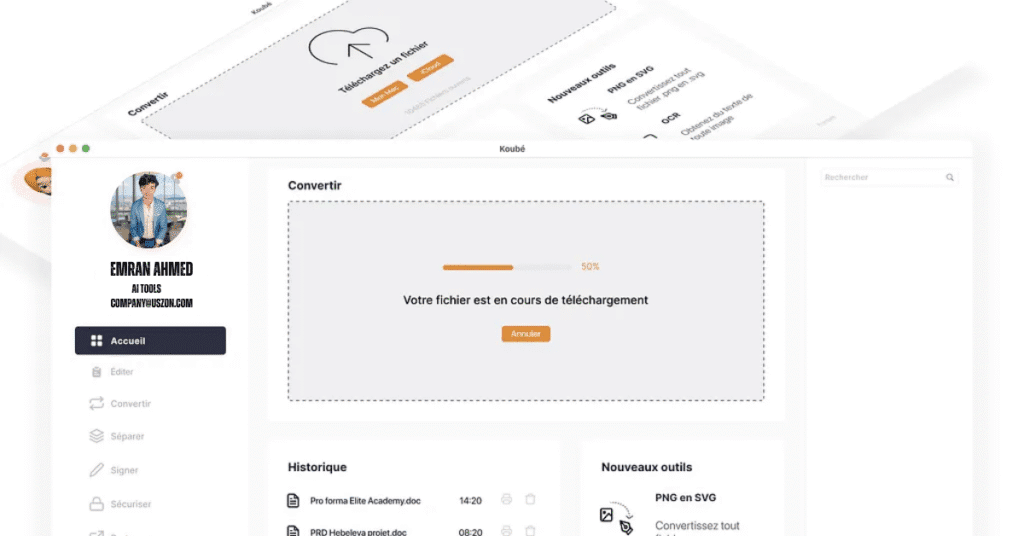
- Ziehe deine HEIC-Dateien per Drag und Drop in den Browser
- Wähle JPG als Zielformat
- Klicke auf „Konvertieren“
- Lade die fertigen JPG-Dateien herunter
2. Windows-Bordmittel nutzen
Windows Fotos-App unterstützt die Umwandlung von HEIC in JPG online.: Öffne HEIC-Bilder in der Fotos-App und speichere sie als JPEG. Funktioniert ab Windows 10, erfordert aber HEIF-Erweiterungen aus dem Microsoft Store.
Paint: Öffne die HEIC-Datei in Paint und speichere sie als JPG, um die Datei in JPG-Format zu erhalten. Einfach, aber nur eine Datei einzeln möglich.
3. Mac-Lösungen
Vorschau-AppÖffne HEIC-Bilder in der Vorschau und exportiere sie als JPEG über einen HEIC to JPG Converter. Datei > Exportieren von HEIC-Dateien kann mit einem HEIC to JPG Converter erfolgen..
Fotos-App: Markiere Bilder und nutze Datei > Exportieren > Unbearbeitete Version exportieren.
Erweiterte Konvertierungsoptionen bei GeldHafen
GeldHafen bietet nicht nur HEIC-Konvertierung. Die Plattform deckt alle Bildformat-Bedürfnisse deutscher Nutzer ab:
Alternative Formate für verschiedene Zwecke
- HEIC in PNG: Für Bilder mit Transparenz oder höchste Qualität
- HEIC in PDF: Perfekt für Dokumente oder Präsentationen im JPG-Format, die mit CopyTrans HEIC konvertiert wurden.
- HEIC in WebP: Moderne Alternative für Websites
- HEIC in AVIFZukunftssicheres Format für beste Kompression, ideal für HEIC Fotos und die Nutzung von HEIF.
Warum verschiedene Formate wichtig sind
PNG vs JPG: PNG eignet sich für Screenshots oder Grafiken mit Text. JPG ist besser für Fotos mit vielen Farben.
WebP für Websites: Deutsche Unternehmen nutzen WebP zunehmend, da es kleinere Dateien bei gleicher Qualität erzeugt.
AVIF als Zukunftstechnologie: Noch neuer als WebP, aber bereits 30% kleinere Dateien als JPEG.
Häufige Probleme und Lösungen beim Konvertieren
Problem 1: Qualitätsverlust nach der Konvertierung
Ursache: Falsche Kompressionseinstellungen oder mehrfaches Konvertieren.
Lösung: Nutze qualitätsbewusste Konverter wie den von GeldHafen, um HEIC in JPG online zu konvertieren. Vermeide es, bereits konvertierte JPG-Dateien erneut zu bearbeiten, um die Qualität der Bilder im JPG-Format zu erhalten, insbesondere wenn du HEIC in JPG online umwandelst.
Problem 2: HEIC-Dateien lassen sich nicht öffnen
Ursache: Fehlende Codecs auf Windows-Computern.
Lösung: Installiere HEIF-Bildertweiterungen aus dem Microsoft Store oder nutze direkt einen Online-Konverter.
Problem 3: Metadaten gehen verloren
Ursache: Nicht alle Konverter übertragen EXIF-Daten (Aufnahmedatum, Kameraeinstellungen).
Lösung: Professionelle Tools wie GeldHafen bewahren alle wichtigen Metadaten.
Problem 4: Große Dateien nach der Konvertierung
Ursache: Zu hohe JPG-Qualitätseinstellungen.
Lösung: Experimentiere mit verschiedenen Qualitätsstufen. 85% Qualität ist meist der beste Kompromiss.
Profi-Tipps für optimale Ergebnisse
Tipp 1: Richtige Qualitätseinstellungen wählen
- Web-Nutzung: 70-80% JPG-Qualität reicht völlig
- Druck: Minimum 90% Qualität verwenden
- Archivierung: 95% oder verlustfreie Formate wie PNG
Tipp 2: Batch-Konvertierung effizient nutzen
Sortiere deine HEIC-Bilder vor der Konvertierung:
- Urlaubsfotos für Social Media: niedrige Qualität
- Familienporträts: hohe Qualität
- Screenshots: PNG statt JPG
Tipp 3: Dateinamen strategisch wählen
Nutze aussagekräftige Namen statt „IMG_0001.jpg“:
- Datum_Anlass_Ort.jpg
- 2024-12-15_Weihnachtsmarkt_Dresden.jpg
Tipp 4: Cloud-Integration nutzen
Viele deutsche Nutzer verwenden Google Drive oder Dropbox. GeldHafen konvertierte Bilder lassen sich direkt in die Cloud hochladen, was die Verwaltung von HEIC Dateien erleichtert.
HEIC-Konverter im Vergleich: Warum GeldHafen führt
Geschwindigkeit
GeldHafen: Konvertiert 100 HEIC-Dateien in unter 2 Minuten Freeconvert.com: Bis zu 5 Minuten für dieselbe Menge Windows-Bordmittel: Jede Datei einzeln, sehr zeitaufwändig
Datenschutz
GeldHafen: Deutsche Server, DSGVO-konform, automatische Löschung Internationale Anbieter bieten Tools zur Umwandlung von HEIC in JPG an.: Oft unklare Datenschutzrichtlinien Offline-Tools: Sicher, aber begrenzte Funktionen
Benutzerfreundlichkeit
GeldHafen: Deutsche Oberfläche, intuitiv bedienbar Technische Lösungen zur Umwandlung von HEIC-Dateien in JPG-Format sind entscheidend für die Bildbearbeitung.: Erfordern oft Programmierkenntnisse Apple-Lösungen: Nur für Mac-Nutzer verfügbar
Spezielle Anwendungsfälle für deutsche Nutzer
E-Commerce und Online-Shops
Deutsche Online-Händler müssen Produktbilder in verschiedenen Formaten bereitstellen. Der Workflow für die Umwandlung von HEIC in JPG kann durch einen HEIC to JPG Converter optimiert werden.
- iPhone-Fotos der Produkte (HEIC)
- Konvertierung zu JPG für die Website
- PNG-Varianten sind ebenfalls nützlich, aber JPG bleibt das bevorzugte Bildformat für viele Anwendungen. für transparente Hintergründe
- WebP-Versionen für bessere Performance
Immobilienmakler
Viele Makler fotografieren Objekte mit iPhones. Für Exposés brauchen sie:
- Hochaufgelöste JPGs für Druckversionen
- Komprimierte WebP-Dateien für Online-Portale
- PDF-Sammlungen für die E-Mail-Versendung von HEIC-Dateien in JPG-Dateien
Blogger und Content Creator
Deutsche Blogger stehen vor der Herausforderung, Bilder für verschiedene Plattformen zu optimieren:
- Instagram: Quadratische JPGs
- Website: WebP für schnelle Ladezeiten
- Newsletter: Komprimierte JPGs unter 500KB
Die Zukunft der Bildformate in Deutschland
AVIF auf dem Vormarsch
Das AVIF-Format gewinnt in Deutschland an Bedeutung. Große Websites wie Otto und Zalando testen bereits AVIF für Produktbilder.
Vorteile von AVIF:
- 50% kleinere Dateien als WebP
- Bessere Qualität als JPEG
- Unterstützung für HDR-Inhalte
GeldHafen bietet bereits einen HEIC Converter an. AVIF-Konvertierung für zukunftsorientierte Nutzer.
WebP wird Standard
Studien zeigen: 73% der deutschen Websites nutzen bereits WebP. Bis 2025 wird es der Standard für Online-Bilder im JPG-Format sein.
HEIC bleibt Apple-exklusiv
Apple hat keine Pläne, von HEIC abzurücken, trotz der Beliebtheit von JPG-Format. Das Format wird mit jedem iOS-Update weiter optimiert. Konverter bleiben also unverzichtbar.
Mobile Lösungen: Apps für unterwegs
iPhone-Apps für HEIC-Konvertierung
HEIC ConverterKostenlose App mit Werbung, konvertiert direkt auf dem iPhone HEIC in JPG online. Image Converter: Professionelle Lösung mit Stapelverarbeitung File Converter: Unterstützt viele Formate, auch Dokumente
Android-Apps
HEIC Converter für die Umwandlung von Bildformaten: Für den umgekehrten Fall – JPG zu HEIC mit einem HEIC Converter Photo & Picture Resizer: Mit integrierter Formatkonvertierung von HEIC in JPEG.
Dennoch bleibt die Browser-Lösung von GeldHafen die praktischste Option, da sie auf allen Geräten funktioniert.
Rechtliche Aspekte bei der Bildkonvertierung
Urheberrecht beachten
Auch bei der Formatkonvertierung bleiben Urheberrechte bestehen. Du darfst nur eigene Bilder oder solche mit entsprechender Lizenz konvertieren.
DSGVO und Datenschutz
Bei Online-Konvertern ist wichtig:
- Anbieter mit deutschen/EU-Servern wählen
- Datenschutzrichtlinien prüfen
- Automatische Löschung nach der Konvertierung von HEIC in JPEG.
GeldHafen erfüllt alle deutschen Datenschutzstandards und löscht hochgeladene Bilder nach 24 Stunden automatisch.
Gewerbliche Nutzung
Für Unternehmen gelten besondere Regeln: Sie sollten JPG online für die beste Dateikompatibilität wählen.
- Lizenzierte Software verwenden
- Mitarbeiterdaten schützen
- Backup-Strategien entwickeln
Integration in professionelle Workflows
Adobe Creative Cloud
Photoshop und Lightroom können HEIC-Dateien öffnen. Für Batch-Verarbeitung ist aber ein Konverter wie CopyTrans HEIC effizienter.
WordPress und Content Management
Deutsche WordPress-Sites nutzen Plugins für automatische Formatkonvertierung, um das Bildformat von HEIC in JPG online zu ändern. GeldHafen-Tools lassen sich über API integrieren.
E-Mail-Marketing
Newsletter-Bilder sollten unter 100KB bleiben. Der Workflow:
- HEIC-Originale sammeln
- JPG-Konvertierung mit 70% Qualität
- Weitere Kompression für E-Mail-Optimierung
Fehlerbehandlung und Troubleshooting
„Datei beschädigt“ – Was tun?
Ursachen für die Notwendigkeit der Konvertierung von HEIC in JPEG.:
- Unvollständiger Download vom iPhone
- Defekter Speicher
- iOS-Bug
Lösungen:
- Foto erneut vom iPhone laden
- Alternative Apps testen
- iTunes-Backup verwenden
Konvertierung dauert ewig
Ursachen:
- Langsame Internetverbindung
- Überlastete Server
- Zu viele Dateien gleichzeitig
Lösungen:
- Kleinere Batches verwenden
- Andere Tageszeit wählen
- Lokale Software testen
Farben sehen anders aus
Ursachen:
- Verschiedene Farbprofile
- Monitor-Kalibrierung
- Automatische Korrekturen
Lösungen:
- Farbprofil-Einstellungen prüfen
- sRGB als Standard verwenden
- Professionelle Konverter nutzen
Automatisierung für Power-User
Skripte für Massenkonvertierung
Für IT-Profis bietet GeldHafen API-Zugang:
# Beispiel-Workflow
for file in *.heic; do
  curl -X POST -F "image=@$file" geldhafen.site/api/convert/jpg
done
Integration in bestehende Systeme
Deutsche Unternehmen können GeldHafen-Tools in ihre Workflows integrieren, um HEIC in JPEG effizient umzuwandeln:
- CMS-Plugins für die Konvertierung von HEIC-Dateien in JPG-Format.
- E-Commerce-Systeme
- Bildverwaltungssoftware
Cloud-Automatisierung
Verbinde Google Drive oder Dropbox mit automatischen Konvertierungsregeln, um HEIC in JPG online zu konvertieren. Neue HEIC-Dateien werden automatisch als JPG gespeichert.
Häufig gestellte Fragen (FAQ)
1. Warum kann mein Windows-Computer keine HEIC-Dateien öffnen?
Windows unterstützt HEIC standardmäßig nicht. Du benötigst entweder HEIF-Erweiterungen aus dem Microsoft Store oder nutzt einen Online-Konverter wie den von GeldHafen.
2. Verliere ich Qualität beim Konvertieren von HEIC zu JPG?
Minimaler Qualitätsverlust ist normal, da HEIC und JPG verschiedene Kompressionsverfahren nutzen. Bei korrekten Einstellungen (90%+ Qualität) ist der Unterschied in der Bildqualität aber kaum sichtbar.
3. Kann ich mehrere HEIC-Dateien gleichzeitig konvertieren?
Ja, GeldHafen unterstützt Stapelverarbeitung. Du kannst bis zu 100 Dateien gleichzeitig hochladen und konvertieren.
4. Sind meine Bilder bei Online-Konvertern sicher?
Bei seriösen Anbietern wie GeldHafen ja. Die Übertragung erfolgt verschlüsselt und Dateien werden nach der Konvertierung automatisch gelöscht.
5. Funktioniert die Konvertierung auch auf dem Handy?
Ja, alle modernen Browser unterstützen die GeldHafen-Tools. Du kannst auch direkt vom iPhone oder Android-Gerät konvertieren.
6. Warum sind meine konvertierten JPG-Dateien so groß?
HEIC komprimiert effizienter als JPG. Nach der Konvertierung sind die Dateien oft 2-3x größer als im JPEG-Format. Reduziere die JPG-Qualität auf 80-85% für bessere Dateigröße.
7. Gehen EXIF-Daten bei der Konvertierung verloren?
Nicht bei GeldHafen. Alle Metadaten wie Aufnahmedatum, GPS-Koordinaten und Kameraeinstellungen bleiben erhalten.
8. Kann ich HEIC-Dateien direkt aus iCloud konvertieren?
Nein, du musst sie erst auf deinen Computer oder dein Gerät herunterladen. Dann kannst du sie mit GeldHafen in das JPEG-Format konvertieren.
9. Welches Format ist besser für den Druck – HEIC oder JPG?
Für den Druck ist JPG Standard. Alle Druckereien können JPG verarbeiten, HEIC dagegen kaum eine.
10. Kostet die Konvertierung bei GeldHafen etwas?
Nein, die Grundfunktionen sind komplett kostenlos online verfügbar. Für Profi-Features wie API-Zugang gibt es kostenpflichtige Pläne.
Expertentipps von Emran Ahmed
Emran Ahmed, Gründer und CEO von GeldHafen, teilt seine Erfahrungen aus über 500.000 Konvertierungen deutscher Nutzer:
„Das größte Problem sehe ich bei der Qualitätseinstellung. Viele Nutzer wählen 100% JPG-Qualität und wundern sich über riesige Dateien. 85% reicht für 99% aller Anwendungen im JPEG-Format völlig aus.“
„Deutsche Datenschutzstandards sind uns wichtig. Deshalb hosten wir alle Server in Frankfurt und löschen Bilder binnen Stunden automatisch.“
„Die Zukunft gehört WebP und AVIF. Wer heute schon auf diese Formate setzt, hat morgen Vorteile bei Ladezeiten und Speicherplatz, insbesondere bei der Umwandlung von HEIC.
Zusammenfassung: Der perfekte HEIC-zu-JPG Workflow
- Für neue Fotos: iPhone-Einstellungen auf „Maximale Kompatibilität“ ändern
- Für bestehende HEIC-Dateien: GeldHafen-Konverter nutzen
- Qualität wählen beim Konvertieren von HEIC in JPG online ist entscheidend.: 85% für Web, 95% für Druck
- Stapelverarbeitung: Mehrere Dateien gleichzeitig mit dem Tool konvertieren
- Sicherheit: Deutsche Anbieter mit DSGVO-Konformität wählen
HEIC zu JPG konvertieren muss nicht kompliziert sein, vor allem nicht mit einem kostenlosen Online Converter. Mit den richtigen Tools und diesem Wissen bist du für alle Situationen gerüstet.
Die Bildformat-Landschaft entwickelt sich ständig weiter. GeldHafen bleibt am Ball und bietet deutsche Nutzer immer die neuesten Konvertierungsoptionen – kostenlos und benutzerfreundlich.
Probiere noch heute den HEIC in JPG Konverter aus und erlebe, wie einfach Formatkonvertierung sein kann. Weitere Tools findest du in unserem umfassenden Converter-Portfolio.
Weitere hilfreiche Ratgeber findest du in unserem Blog. Bei Fragen erreichst du uns über unsere Kontaktseite.