
HEIC zu PDF umgewandelt: So konvertieren Sie Apple-Fotos in universelle Dokumente
Letzte Woche stand Thomas aus München vor einem Problem. Seine iPhone-Fotos sollten in eine Bewerbungsmappe – aber sein Windows-PC konnte die HEIC-Dateien nicht öffnen. Die Personalabteilung brauchte alles als PDF. Klingt bekannt?
Seit iOS 11 und macOS High Sierra speichert Apple Fotos im HEIC-Format. Das spart zwar Speicherplatz auf Ihrem iPhone, verursacht aber Kopfschmerzen beim Teilen von HEIC-Dateien mit Android-Nutzern oder Windows-Computern, wenn diese nicht in PDFs umgewandelt werden.
Die gute Nachricht: HEIC in PDF umwandeln dauert keine fünf Minuten. In diesem Ratgeber zeige ich Ihnen drei bewährte Methoden – kostenlos, ohne Installation und garantiert ohne Qualitätsverlust.
Was ist HEIC und warum sollten Sie zu PDF konvertieren?
HEIC steht für High Efficiency Image File Format. Apple führte dieses Format 2017 ein, weil es gegenüber JPG etwa 50% weniger Dateigröße bei gleicher Bildqualität bietet.
Das Problem: Nur Apple-Geräte verstehen HEIC von Haus aus.
Typische Situationen aus dem deutschen Alltag:
Sabine wollte Handwerker-Kostenvoranschläge mit Fotos per E-Mail verschicken. Ihr Steuerberater konnte die HEIC-Bilder nicht öffnen. Nach der Umwandlung in PDF klappte alles sofort.
Michael brauchte Urlaubsfotos für einen Versicherungsschaden. Die Versicherung verlangte PDF-Dateien. Seine iPhone-Fotos lagen als HEIC vor.
Warum gerade PDF als Zielformat?
Das Portable Document Format hat entscheidende Vorteile:
Jeder Computer öffnet PDFs ohne zusätzliche Software. Der Adobe Reader ist auf 90% aller deutschen Büro-PCs installiert. PDF-Dateien behalten ihr Layout auf jedem Betriebssystem.
Sie können mehrere Bilder im HEIC-Format in eine einzige PDF-Datei zusammenfügen. Das macht die Verwaltung von Fotodokumentationen extrem einfach.
„Unsere Nutzer bei GeldHafen berichten, dass sie HEIC hauptsächlich für Bewerbungen, Behördenvorgänge und geschäftliche Dokumentationen in PDF umwandeln müssen“, erklärt Emran Ahmed, CEO von GeldHafen. „PDF ist das universelle Dokumentenformat in Deutschland.“
PDFs lassen sich digital unterschreiben und mit Passwörtern schützen. Für offizielle Dokumente bei deutschen Behörden ist PDF oft Pflicht.
Die drei besten Methoden: HEIC zu PDF konvertieren
Sie haben drei Hauptwege zur Auswahl. Jede Methode hat ihre Berechtigung – je nachdem, welches Gerät Sie nutzen und wie viele Dateien Sie umwandeln möchten.
Online-Konverter: Schnell und ohne Installation
Online-Tools funktionieren direkt im Browser. Sie laden die HEIC-Datei hoch, das Tool wandelt um, Sie laden das PDF herunter.
So nutzen Sie GeldHafen für die Konvertierung von HEIC und JPEG in PDF Dateien.
Besuchen Sie https://geldhafen.site/heic-in-pdf/ in Ihrem Webbrowser. Das funktioniert auf Windows, Mac, Android und iOS gleichermaßen.
Klicken Sie auf die Schaltfläche „Datei auswählen“. Wählen Sie Ihre HEIC-Dateien vom Computer oder Smartphone aus. Sie können auch mehrere Bilder im HEIC-Format gleichzeitig hochladen.
Die Konvertierung startet automatisch. Innerhalb von Sekunden steht Ihre PDF-Datei zum Download bereit. Die hochgeladene Dateien werden nach einer Stunde automatisch gelöscht.
Vorteile des Online-Konverters:
Keine Softwareinstallation nötig. Funktioniert auf allen gängigen Betriebssystemen und Browsern. Sie brauchen nur einen Internetzugang.
Der kostenfreier Online-Service von GeldHafen verarbeitet Dateien ohne Wasserzeichen. Viele andere Tools fügen störende Marken hinzu.
Die Konvertierung erfolgt ohne Qualitätsverlust. Ihre Bilder behalten die ursprüngliche Auflösung und Farbtiefe.
„Bei der Entwicklung unseres HEIC-zu-PDF-Konverter war uns wichtig, dass deutsche Nutzer keine Kompromisse bei Datenschutz und Qualität machen müssen“, sagt Emran Ahmed von GeldHafen.
Sie können die konvertierten Dateien direkt weiterverarbeiten. GeldHafen bietet zusätzlich die Funktion PDF zusammenfügen an – praktisch, wenn Sie mehrere Dokumente erstellen möchten.
Nachteile berücksichtigen:
Sie brauchen eine Internetverbindung. Ohne Upload und Download funktioniert nichts.
Bei großen Bilddateien kann der Upload dauern. Eine 20-MB-HEIC-Datei braucht mit durchschnittlicher DSL-Geschwindigkeit etwa 30 Sekunden.
Theoretisches Datenschutzrisiko bei sensiblen Dokumenten. Für normale Urlaubsfotos unkritisch, für vertrauliche Geschäftsunterlagen sollten Sie lokale Tools bevorzugen.
Windows-PC: HEIC-Dateien in PDF umwandeln
Windows 10 und 11 können HEIC-Dateien seit einigen Updates öffnen – aber nicht direkt in PDF konvertieren. Sie brauchen einen Zwischenschritt.
Methode 1: Windows Photos App + PDF-Drucker
Öffnen Sie die HEIC-Datei mit der Windows Fotos-App. Klicken Sie oben rechts auf die drei Punkte, dann auf „Drucken“.
Wählen Sie als Drucker „Microsoft Print to PDF“ aus. Diesen PDF-Drucker bringt Windows bereits mit. Klicken Sie auf „Drucken“ und wählen Sie den Speicherort.
Windows erstellt eine PDF-Datei aus Ihrem HEIC-Bild. Die Qualität hängt von Ihren Druckereinstellungen ab.
Methode 2: PDF24 Creator für Stapelverarbeitung
Der PDF24 Creator ist eine kostenlose Software für Windows-PC. Sie konvertiert nicht nur HEIC, sondern hunderte Dateiformate.
Nach der Installation ziehen Sie HEIC-Dateien einfach ins Programmfenster. PDF24 erkennt das Format automatisch und bietet die Umwandlung in PDF an.
Der große Vorteil: Sie können mehrere HEIC-Bilder gleichzeitig verarbeiten und automatisch zu einem PDF zusammenführen. Ideal für Fotodokumentationen.
Methode 3: Online-Konverter direkt in Windows nutzen
Öffnen Sie Ihren Browser und gehen Sie zu https://geldhafen.site/heic-in-pdf/. Diese Methode kombiniert die Einfachheit von Online-Tools mit der Sicherheit, dass Sie am eigenen Computer arbeiten.
Ziehen Sie die HEIC-Datei direkt ins Browserfenster. Das spart Klicks und funktioniert in Chrome, Firefox und Edge gleichermaßen.
Nach dem Download haben Sie die PDF-Datei umwandeln lassen, ohne zusätzliche Software zu installieren.
Mac: Native Bordmittel clever nutzen
Mac-Nutzer haben es theoretisch leichter – macOS versteht HEIC nativ. Trotzdem gibt es Tücken bei der Konvertierung.
Vorschau-App: Der versteckte Konverter
Öffnen Sie die HEIC-Datei mit der Vorschau-App. Das ist der Standard-Bildbetrachter unter macOS.
Klicken Sie auf „Ablage“ > „Exportieren“. Im Dropdown-Menü „Format“ finden Sie jedoch kein PDF – nur Bildformate wie JPG oder PNG.
Der Trick: Klicken Sie stattdessen auf „Ablage“ > „Als PDF exportieren“. macOS erstellt eine PDF-Datei mit dem Originalbild in voller Qualität.
Stapelverarbeitung mit Automator
Für regelmäßige Umwandlungen bauen Sie sich einen Automator-Workflow. Das ist Macs eingebautes Automatisierungstool.
Öffnen Sie Automator aus dem Programme-Ordner. Wählen Sie „Programm“ als Dokumenttyp. Fügen Sie die Aktion „PDF-Seiten aus Bildern erstellen“ hinzu.
Speichern Sie den Workflow. Jetzt können Sie HEIC-Dateien einfach auf dieses Programm-Icon ziehen – fertig sind die PDFs.
Dieser Workflow spart Zeit, wenn Sie häufiger HEIC zu PDF konvertieren müssen. Einmal eingerichtet, läuft alles automatisch.
Für Profis: Terminal-Kommando
Mac-Profis nutzen das Terminal für Batch-Konvertierungen. Mit einem einzigen Befehl wandeln Sie hunderte HEIC-Dateien in PDFs um.
Das Kommando nutzt sips (Scriptable Image Processing System) und Vorschau-Funktionen, um Dateien in PDF zu konvertieren. Für Gelegenheitsnutzer ist die Browser-Lösung aber deutlich einfacher, um kostenlos in PDF zu konvertieren.
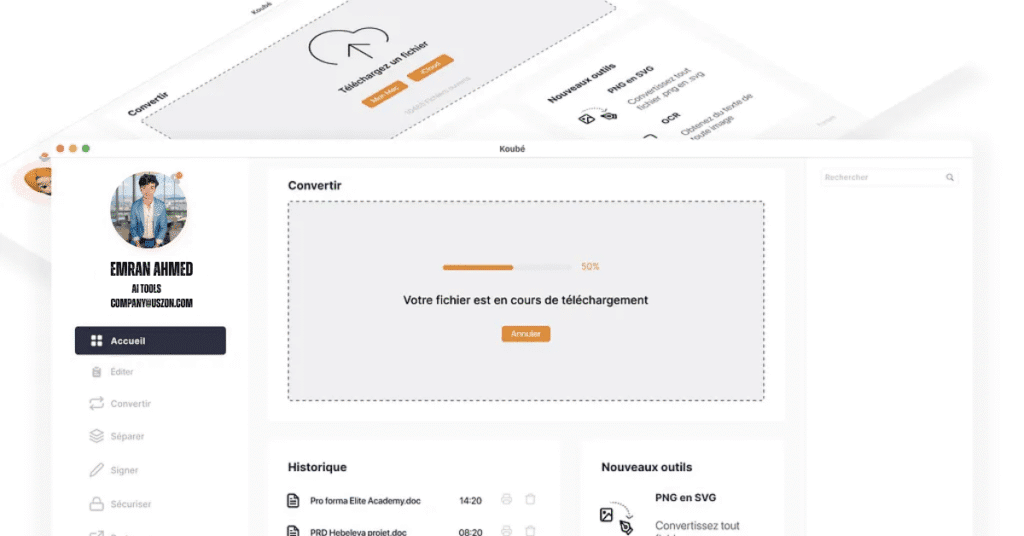
HEIC in PDF umwandeln: Schritt-für-Schritt-Anleitung für GeldHafen
Diese Anleitung funktioniert auf jedem Gerät – egal ob Windows, Mac, Android oder iOS. Sie brauchen nur einen Webbrowser.
Schritt 1: Tool aufrufen
Öffnen Sie https://geldhafen.site/heic-in-pdf/ in Chrome, Firefox, Safari oder Edge. Die Seite lädt in weniger als zwei Sekunden.
Die Oberfläche ist bewusst schlicht gehalten. Sie sehen eine große Upload-Fläche und eine Schaltfläche „Dateien auswählen“.
Schritt 2: HEIC-Dateien hochladen
Klicken Sie auf „Dateien auswählen“ oder ziehen Sie Bilder direkt ins Browser-Fenster. Beide Methoden funktionieren identisch.
Sie können einzelne Dateien oder ganze Ordner auswählen. GeldHafen verarbeitet mehrere HEIC-Bilder parallel.
Eine Fortschrittsanzeige informiert Sie über den Upload-Status. Bei schneller Internetverbindung sehen Sie sie kaum – der Upload geht so schnell.
Schritt 3: Automatische Konvertierung
Sobald der Upload abgeschlossen ist, startet die Umwandlung von HEIC in PDF automatisch. Sie müssen keine weiteren Einstellungen vornehmen.
Der Online PDF Konverter analysiert Ihre Datei, extrahiert das Bild und bettet es in ein PDF-Dokument ein. Das dauert je nach Dateigröße zwischen 2 und 10 Sekunden.
Schritt 4: PDF herunterladen
Ein grüner Download-Button erscheint, sobald die Konvertierung abgeschlossen ist. Klicken Sie darauf, um die PDF-Datei auf Ihrem Gerät zu speichern.
Die Datei heißt standardmäßig wie Ihre Original-HEIC-Datei, nur mit der Endung .pdf statt .heic. Sie können sie sofort umbenennen oder später, wenn Sie die Dateien in PDF konvertieren möchten.
Schritt 5: Optional mehrere PDFs zusammenführen
Haben Sie mehrere HEIC-Dateien in PDF-Dateien konvertiert und möchten diese zu einem Dokument verbinden? Nutzen Sie https://geldhafen.site/ und suchen Sie nach der Zusammenfügen-Funktion.
Laden Sie alle erstellten PDFs hoch. Ordnen Sie sie in der gewünschten Reihenfolge. Ein Klick genügt – fertig ist Ihr kombiniertes Dokument.
Häufige Fehler bei der HEIC-Konvertierung vermeiden
Selbst bei scheinbar einfachen Aufgaben wie „PDF umwandeln“ lauern Stolperfallen. Diese Fehler begegnen mir bei Nutzerfragen regelmäßig.
Fehler 1: Falsche Dateiendung verwenden
Julia aus Berlin schrieb mir: „Ich habe meine iPhone-Fotos umbenannt von .heic zu .pdf – aber sie öffnen sich nicht.“
Dateien umzubenennen ändert nicht ihr Format. Sie müssen den Inhalt tatsächlich konvertieren, nicht nur die Dateiendung austauschen.
Windows zeigt nach dem Umbenennen zwar ein PDF-Icon, aber die Datei bleibt eine HEIC-Bilddatei. Kein PDF-Reader kann sie öffnen.
Die Lösung: Nutzen Sie immer einen echten Konverter, der den Dateiinhalt verarbeitet. Bei GeldHafen erfolgt die Konvertierung in PDF auf Server-Ebene – da passieren solche Fehler nicht.
Fehler 2: Qualitätsverlust durch Doppelkonvertierung
Markus konvertierte HEIC erst zu JPG, dann das JPG zu PDF. „Warum sehen meine Fotos so verpixelt aus?“
Jede Konvertierung zwischen verlustbehafteten Formaten verschlechtert die Qualität. JPG komprimiert Bilder – und speichert sie mit weniger Daten als das Original.
Wenn Sie dann das JPG in ein PDF einbetten, arbeiten Sie bereits mit reduzierter Qualität. Bei zwei Kompressionsschritten wird das sichtbar.
Die Lösung: Konvertieren Sie HEIC direkt zu PDF, ohne Umweg über andere Formate. Tools wie GeldHafen wandeln direkt um und erhalten so maximale Bildqualität.
Fehler 3: Zu viele Bilder in einem PDF
Stefan packte 200 Urlaubsfotos in ein einziges PDF. „Die Datei ist 150 MB groß und niemand kann sie per E-Mail empfangen.“
E-Mail-Anbieter in Deutschland limitieren Anhänge meist auf 20-25 MB. Deutsche Telekom, Gmail und Outlook blockieren größere Dateien.
Selbst wenn der Upload klappt: Wer öffnet gerne 200-seitige PDFs am Smartphone? Die Ladezeit ist frustrierend.
Die Lösung: Teilen Sie große Sammlungen in thematische PDFs auf. „Urlaub_Tag1.pdf“, „Urlaub_Tag2.pdf“ ist praktischer als eine Mammutdatei.
Oder nutzen Sie Cloud-Dienste zum Teilen. Ein Link zu einer Dropbox oder OneDrive-Datei umgeht E-Mail-Limits.
Fehler 4: HEIC-Dateien in PDF-Dateien ohne Backup konvertieren
Claudia löschte ihre Original-HEIC-Dateien nach der Konvertierung. Dann stellte sie fest: „Die PDF-Qualität reicht für einen Fotodruck nicht aus.“
PDF ist für Dokumente optimiert, nicht für Fotodruck. Druckereien wollen meist hochauflösende Originaldateien in Bildformaten.
Wenn Sie die HEIC-Originale gelöscht haben, sind diese Details unwiederbringlich verloren. PDF komprimiert Bilder für Bildschirmanzeige.
Die Lösung: Behalten Sie immer die Original-HEIC-Dateien. Speicherplatz ist billig – verlorene Erinnerungen nicht wiederherstellbar.
Archivieren Sie Originale auf einer externen Festplatte oder in der Cloud. PDFs sind für Teilen und Archivieren, Originale für spätere Qualitätsnutzung.
Fehler 5: Unsichere Online-Tools nutzen
„Ich habe meine Personalausweiskopie mit einem kostenlosen Tool konvertiert. Jetzt bekomme ich Spam-Mails.“
Manche kostenlose Konverter verkaufen Nutzerdaten weiter. Ihre hochgeladenen Dateien landen in Datenbanken für Werbezwecke.
Lesen Sie die Datenschutzerklärung, bevor Sie Dateien nach PDF umwandeln. Steht dort „Wir geben Daten an Partner weiter“, sollten Alarmglocken läuten.
Die Lösung: Nutzen Sie Tools deutscher Anbieter, die DSGVO-konform arbeiten. GeldHafen löscht hochgeladene Dateien nach einer Stunde automatisch und gibt keine Daten weiter. Details finden Sie unter https://geldhafen.site/policy-privacy/.
Für hochsensible Dokumente verwenden Sie besser lokale Software ohne Internet-Upload. Behördendokumente gehören nicht auf fremde Server.
Pro-Tipps: So holen Sie mehr aus Ihrer HEIC-zu-PDF-Konvertierung
Diese Tricks kennen selbst erfahrene Nutzer oft nicht. Sie sparen Zeit und verbessern Ihre Ergebnisse deutlich.
Tipp 1: Mehrere Formate parallel konvertieren
Sie haben nicht nur HEIC-Bilder, sondern auch WebP oder AVIF? GeldHafen unterstützt alle modernen Bildformate.
Konvertieren Sie HEIC, WebP in PDF und AVIF in PDF in einem Durchgang mit einem kostenfreien Online PDF Converter. Laden Sie alle Dateien gemeinsam hoch – der Converter erkennt automatisch die Formate.
Das spart Zeit gegenüber einzelnen Uploads. Besonders praktisch bei gemischten Fotosammlungen von verschiedenen Geräten.
Sie können sogar klassische Formate hinzufügen: JPG in PDF, PNG in PDF oder BMP in PDF – alles in einem Vorgang.
Tipp 2: HEIC vor Konvertierung komprimieren
Ihre iPhone-Fotos sind 8 MB groß, aber für Web-Dokumentation reichen 2 MB? Komprimieren Sie vor der PDF-Konvertierung.
Nutzen Sie zuerst einen HEIC-Online-Konverter, um Ihre Dateien nach PDF umzuwandeln. https://geldhafen.site/heic-in-jpg/ für eine verkleinerte JPG-Version. Dann konvertieren Sie dieses JPG zu PDF.
Das reduziert die finale PDF-Dateigröße erheblich. Für E-Mail-Versand oder Online-Formulare ist das oft nötig.
Wichtig: Diese Methode bedeutet Qualitätsverlust. Nur anwenden, wenn die Dateigröße im Vergleich zur Qualität wichtiger ist.
Tipp 3: Dateinamen strategisch wählen
Nennen Sie HEIC-Dateien vor dem Upload sinnvoll. Der Converter übernimmt diese Namen für die PDFs.
Statt „IMG_2847.heic“ verwenden Sie „Rechnungsbeleg_Baumarkt_15-03-2025.heic“. Nach der Konvertierung haben Sie automatisch „Rechnungsbeleg_Baumarkt_15-03-2025.pdf“, das im gewünschten Dateiformat vorliegt.
Das spart Arbeit beim späteren Umbenennen. Besonders wichtig bei Dutzenden Dateien für geschäftliche oder steuerliche Zwecke.
Tipp 4: HEIC-Format auf iPhone deaktivieren
Wenn Sie ständig Kompatibilitätsprobleme haben, stellen Sie Ihr iPhone auf JPG um.
Gehen Sie zu Einstellungen > Kamera > Formate. Wählen Sie „Maximale Kompatibilität“ statt „High Efficiency“. Ab sofort fotografiert Ihr iPhone in JPG.
Der Nachteil: JPG-Dateien sind etwa doppelt so groß wie HEIC bei gleicher Qualität. Ihr iPhone-Speicher füllt sich schneller.
Diese Einstellung lohnt sich nur, wenn Sie hauptsächlich mit Windows-Nutzern arbeiten oder Fotos direkt teilen möchten.
Tipp 5: Stapelverarbeitung mit Ordnerstruktur
Sie haben 100 HEIC-Dateien in verschiedenen Unterordnern? Behalten Sie die Struktur bei.
Konvertieren Sie ordnerweise, nicht alle Dateien auf einmal. Laden Sie erst Ordner „Projekt A“ hoch, konvertieren Sie die Dateien in PDF und dann Download. Dann Ordner „Projekt B“.
So vermeiden Sie Chaos beim Sortieren der fertigen PDF-Dateien. Die Zuordnung bleibt erhalten.
Für regelmäßige Workflows richten Sie Ordner-Templates ein. Neue HEIC-Dateien kommen automatisch in den richtigen Projektordner.
Tipp 6: Metadaten nutzen
HEIC-Dateien enthalten mehr als nur Bilder. Sie speichern Aufnahmeort, Datum, Kameraeinstellungen und mehr.
Manche PDF-Converter übernehmen diese Metadaten. Bei GeldHafen bleiben Datum und Uhrzeit erhalten – praktisch für chronologische Dokumentationen.
Prüfen Sie die PDF-Eigenschaften nach der Konvertierung. Oft finden Sie dort nützliche Informationen, die beim Organisieren helfen.
HEIC vs. andere Dateiformate: Der große Vergleich
Nicht immer ist PDF das beste Zielformat. Hier erfahren Sie, wann Sie welche Alternative wählen sollten.
HEIC vs. JPG: Der Klassiker-Vergleich
JPG existiert seit 1992 und funktioniert überall. HEIC ist moderner und effizienter, aber weniger kompatibel.
Wann JPG statt PDF?
Für Website-Uploads verlangen die meisten Plattformen JPG oder PNG. Ein PDF würden sie ablehnen. Nutzen Sie stattdessen https://geldhafen.site/heic-in-jpg/ für direkte JPG-Konvertierung.
Social Media akzeptiert ebenfalls keine PDFs. Instagram, Facebook und WhatsApp erwarten Bildformate. Auch hier ist die HEIC-zu-JPG-Umwandlung der richtige Weg.
Bildbearbeitungsprogramme wie Photoshop oder GIMP öffnen JPG problemlos. PDFs lassen sich dort nur eingeschränkt bearbeiten.
Wann PDF statt JPG?
Für offizielle Dokumente bei Behörden ist PDF Standard. Das Finanzamt akzeptiert Belege lieber als PDF denn als lose JPG-Sammlung.
Wenn Sie mehrere Bilder zu einem Dokument zusammenführen möchten, ist PDF die bessere Wahl. JPG kann das nicht.
PDF-Dateien konvertieren können Sie später einfacher schützen. Passwörter und digitale Signaturen funktionieren bei PDF einwandfrei.
HEIC vs. PNG: Transparenz und Qualität
PNG unterstützt transparente Bereiche – HEIC und JPG nicht. Für Logos und Grafiken ist das wichtig.
Die Dateigröße von PNG ist jedoch größer als HEIC. Ein Screenshot als PNG kann 5 MB haben, als HEIC nur 1 MB.
Für Screenshots und Bildschirmaufnahmen am iPhone konvertieren viele Nutzer HEIC in PNG, um dann weiter zu arbeiten. https://geldhafen.site/heic-in-png/ hilft dabei.
PDF bewahrt im Gegensatz zu PNG das ursprüngliche Layout. Für mehrseitige Dokumentationen ist PDF praktischer als hunderte einzelne PNGs.
HEIC vs. WebP: Das moderne Web-Format
WebP ist Googles Bildformat für schnellere Websites. Es kombiniert kleine Dateigröße mit guter Qualität.
Allerdings unterstützen ältere Browser WebP nicht. PDF funktioniert dagegen überall, weil es nicht im Browser-Fenster, sondern im PDF-Reader öffnet.
Für Webentwickler: Konvertieren Sie HEIC in WebP für Websites, nutzen Sie aber PDF für Download-Dokumente. Besuchen Sie https://geldhafen.site/heic-in-webp/ für die WebP-Konvertierung.
HEIC vs. AVIF: Der neue Standard
AVIF ist noch neuer als HEIC und bietet noch bessere Kompression. Aber die Anwendung ist extrem begrenzt.
Kaum ein Gerät außer modernen Webbrowsern versteht AVIF. Für alltägliche Nutzung ist das unpraktisch.
PDF bleibt die sichere Wahl für Dokumente, die jeder öffnen können muss. AVIF ist für Spezialfälle in der Webentwicklung.
Technische Details: So funktioniert die Umwandlung von HEIC in PDF
Für technikinteressierte Leser erkläre ich hier die Hintergründe. Sie müssen das nicht verstehen, um Tools zu nutzen – aber es hilft beim Einschätzen von Qualität und Sicherheit.
Was passiert bei der Konvertierung?
HEIC-Dateien nutzen HEVC-Videokompression (H.265) für Standbilder. Das ist der gleiche Codec, den moderne Kameras für 4K-Videos verwenden.
Bei der Konvertierung extrahiert die Software das komprimierte Bild. Dann dekodiert sie es in unkomprimierte RGB-Pixeldaten.
Diese Rohdaten werden in das PDF-Format eingebettet. Das Portable Document Format ist ein Container, der verschiedene Inhaltstypen aufnehmen kann.
Je nach Tool erfolgt dabei eine Neukompression. Gute Converter verwenden verlustfreie oder hochqualitative Kompression. Schlechte Tools komprimieren stark und zerstören Details.
Datenkompression verstehen
HEIC verwendet High Efficiency durch HEVC-Kompression. Das reduziert die Dateigröße auf etwa 50% im Vergleich zu JPG bei gleicher Qualität, wenn Sie JPEG in PDF umwandeln.
PDF kann intern verschiedene Bildformate speichern: JPG (verlustbehaftet), PNG (verlustfrei) oder direkte Pixeldaten.
Hochwertige PDF-Converter wie GeldHafen speichern das dekodierte HEIC-Bild mit minimaler zusätzlicher Kompression. So bleibt maximale Qualität erhalten.
Billige Tools komprimieren zu stark. Sie erstellen kleine PDFs, aber mit sichtbarem Qualitätsverlust.
Metadaten und EXIF-Informationen
HEIC-Dateien enthalten EXIF-Daten: Aufnahmedatum, GPS-Koordinaten, Kameramodell, Belichtungsdaten.
Diese Informationen werden bei sauberer Konvertierung ins PDF übertragen. Sie bleiben erhalten und sind über PDF-Eigenschaften abrufbar.
Manche Nutzer wollen Metadaten entfernen – etwa GPS-Daten aus Privatfotos. Gute Tools bieten diese Option an.
Farbräume und Farbgenauigkeit
HEIC unterstützt verschiedene Farbräume: sRGB für normale Fotos, Display P3 für HDR-Inhalte am iPhone.
Bei der PDF-Konvertierung müssen Farbräume korrekt übersetzt werden. Sonst sehen Fotos am Computer anders aus als am iPhone.
GeldHafen erhält Farbprofile während der Konvertierung. So bleiben Farben konsistent über verschiedene Geräte hinweg.
Sicherheit beim Upload
„Sind meine Dateien beim Online-Konverter sicher?“ – die häufigste Frage.
Seriöse Tools nutzen HTTPS-Verschlüsselung für den Upload. Ihre Dateien werden verschlüsselt übertragen, niemand kann sie unterwegs abfangen.
Auf dem Server erfolgt die Konvertierung in isolierten Containern. Verschiedene Nutzer-Uploads bleiben getrennt.
Nach der Konvertierung und Bereitstellung zum Download löscht GeldHafen alle Dateien innerhalb einer Stunde. Es gibt keine permanente Speicherung.
Details zum Datenschutz finden Sie unter https://geldhafen.site/policy-privacy/.
Problemlösung: Wenn die Konvertierung nicht funktioniert
Selbst mit guten Tools kann mal etwas schiefgehen. Diese Troubleshooting-Tipps helfen bei den häufigsten Problemen.
Problem 1: „Datei kann nicht hochgeladen werden“
Mögliche Ursachen:
Ihre Internetverbindung ist instabil. Testen Sie andere Websites – lädt alles langsam?
Die Datei ist zu groß. Manche Tools limitieren Uploads auf 50 oder 100 MB.
Ihr Browser blockiert den Upload. Veraltete Browser-Versionen haben Kompatibilitätsprobleme.
Lösungen:
Prüfen Sie Ihre Internetgeschwindigkeit. Speedtest.net zeigt, ob Ihr Upload funktioniert.
Komprimieren Sie große HEIC-Dateien vorher. iPhones können Fotos in niedriger Auflösung exportieren.
Aktualisieren Sie Ihren Browser. Chrome, Firefox und Edge sollten auf dem neuesten Stand sein.
Versuchen Sie einen anderen Browser. Manchmal hilft ein Wechsel von Chrome zu Firefox oder umgekehrt.
Deaktivieren Sie Browser-Erweiterungen temporär. AdBlocker oder Privacy-Tools stören manchmal Uploads.
Problem 2: „PDF öffnet nicht“ oder „Datei beschädigt“
Mögliche Ursachen:
Der Download wurde unterbrochen. Die Datei ist unvollständig und könnte beim Konvertieren in ein anderes Dateiformat verloren gegangen sein.
Ihr PDF-Reader ist veraltet. Alte Adobe Reader-Versionen öffnen moderne PDFs nicht.
Die Original-HEIC-Datei war bereits beschädigt. Konverter können kaputte Eingaben nicht reparieren.
Lösungen:
Laden Sie die PDF-Datei erneut herunter. Prüfen Sie die Dateigröße – stimmt sie mit der Angabe überein?
Aktualisieren Sie Adobe Reader oder nutzen Sie alternative Reader wie Foxit oder SumatraPDF.
Öffnen Sie das Original-HEIC am iPhone. Funktioniert es dort? Wenn nein, ist die Datei beschädigt.
Versuchen Sie eine erneute Konvertierung. Manchmal hilft ein zweiter Anlauf.
Kontaktieren Sie den Tool-Support. Beschreiben Sie das Problem genau – mit Screenshots wenn möglich.
Problem 3: Qualitätsverlust im fertigen PDF
Mögliche Ursachen:
Der Converter komprimiert zu stark. Billige Tools opfern Qualität für kleine Dateigrößen.
Sie haben die HEIC-Datei bereits mehrfach konvertiert. Jeder Schritt addiert Verluste.
Die Display-Einstellungen täuschen. Manche Monitore zeigen Farben verfälscht an.
Lösungen:
Nutzen Sie einen qualitätserhaltenden Converter. GeldHafen arbeitet mit minimaler Kompression.
Konvertieren Sie immer vom Original. Bewahren Sie ursprüngliche HEIC-Dateien auf.
Vergleichen Sie auf verschiedenen Geräten. Öffnen Sie das PDF am Smartphone, Tablet un
d Computer. Manchmal liegt es nur am Bildschirm.
Zoomen Sie ins PDF hinein. Bei 100% Ansicht sehen Sie die tatsächliche Qualität. Browser-Vorschauen verkleinern oft.
Prüfen Sie die PDF-Eigenschaften. Unter „Datei > Eigenschaften“ sehen Sie Auflösung und Farbprofil.
Problem 4: „Mein Gerät unterstützt HEIC nicht“
Mögliche Ursachen:
Windows 7 oder 8 verstehen HEIC von Haus aus nicht, was die Nutzung von HEIC Dateien erschwert. Microsoft integrierte Support erst ab Windows 10.
Ihr Android-Smartphone hat keine HEIC-Unterstützung. Nur neuere Android-Versionen öffnen HEIC direkt.
Sie haben die kostenlosen HEIF-Codecs nicht installiert. Windows braucht diese für HEIC-Anzeige.
Lösungen:
Installieren Sie HEIF Image Extensions aus dem Microsoft Store, um HEIC Dateien besser nutzen zu können. Das kostet nichts und aktiviert HEIC-Support unter Windows 10/11.
Für Windows 7/8: Konvertieren Sie HEIC direkt zu PDF, ohne lokales Öffnen. Der Online-Konverter funktioniert im Browser.
Android-Nutzer: Verwenden Sie Apps wie „HEIC Viewer“ aus dem Play Store. Oder konvertieren Sie zu JPG für bessere Kompatibilität.
Am einfachsten: Nutzen Sie https://geldhafen.site/heic-in-jpg/ für universelle JPG-Dateien, die überall funktionieren.
Problem 5: Konvertierung dauert extrem lange
Mögliche Ursachen:
Ihre Datei ist sehr groß und könnte möglicherweise in PDF Dateien konvertiert werden. 50-MB-HEIC-Bilder von professionellen Kameras brauchen Zeit.
Der Server ist überlastet, insbesondere bei der Nutzung von HEIC online. Zu viele gleichzeitige Nutzer verlangsamen die Verarbeitung.
Ihre Upload-Geschwindigkeit ist niedrig. Langsames Internet verzögert den Upload, nicht die Konvertierung selbst.
Lösungen:
Reduzieren Sie die Bildgröße am iPhone. Unter „Einstellungen > Kamera“ wählen Sie niedrigere Auflösung.
Konvertieren Sie außerhalb der Stoßzeiten. Mittags und abends ist mehr los als nachts oder morgens.
Nutzen Sie LAN statt WLAN. Kabelverbindungen sind stabiler und schneller als drahtlose.
Verarbeiten Sie Dateien einzeln statt in Stapeln. Große Batch-Jobs dauern länger.
Warten Sie geduldig. Bei 20+ MB Dateien sind 30-60 Sekunden normal.
Problem 6: PDF ist zu groß für E-Mail-Versand
Mögliche Ursachen:
Hochauflösende iPhone-Fotos erzeugen große PDFs. Ein 12-Megapixel-Bild kann als PDF 8-10 MB haben.
Sie haben zu viele Bilder in einem PDF. 20 Fotos ergeben schnell 100+ MB.
Ihr E-Mail-Anbieter limitiert Anhänge. Gmail erlaubt 25 MB, viele Firmen-Server nur 10 MB.
Lösungen:
Komprimieren Sie das PDF nachträglich. Tools wie Smallpdf oder Adobe Acrobat bieten PDF-Kompression.
Teilen Sie große Sammlungen auf mehrere PDFs auf. Statt 50 Bilder in einem Dokument machen Sie 5 PDFs mit je 10 Bildern.
Nutzen Sie Cloud-Dienste, um PDFs umzuwandeln und Speicherplatz zu sparen. Laden Sie das PDF zu Google Drive oder Dropbox hoch und teilen Sie den Link.
WeTransfer erlaubt bis zu 2 GB kostenlos. Ideal für sehr große Dateien.
Konvertieren Sie HEIC zunächst zu JPG mit reduzierter Qualität, bevor Sie die Dateien nach PDF umwandeln. Dann das kleinere JPG zu PDF. Besuchen Sie https://geldhafen.site/heic-in-jpg/ für diesen Workflow.
Problem 7: Batch-Konvertierung schlägt fehl
Mögliche Ursachen:
Eine Datei im Stapel ist beschädigt. Das stoppt die gesamte Verarbeitung.
Browser-Limits für gleichzeitige Uploads. Manche Browser erlauben nur 10-20 Dateien auf einmal.
Timeout bei sehr vielen Dateien. Server brechen lange Prozesse aus Sicherheitsgründen ab.
Lösungen:
Testen Sie Dateien einzeln, um sicherzustellen, dass sie korrekt in PDFs umgewandelt werden. Finden Sie heraus, welche HEIC-Datei das Problem verursacht.
Reduzieren Sie die Stapelgröße. Statt 100 Dateien auf einmal verarbeiten Sie 20er-Gruppen.
Aktualisieren Sie die Seite zwischen Stapeln. Das verhindert Browser-Speicherprobleme.
Nutzen Sie einen leistungsfähigeren Computer. Alte PCs oder Smartphones haben weniger RAM für große Uploads.
HEIC-Dateien in PDF-Dateien: Praktische Anwendungsfälle
Echte Beispiele zeigen, wann und warum Menschen HEIC zu PDF konvertieren. Diese Szenarien begegnen mir regelmäßig.
Bewerbungsunterlagen digital einreichen
Sarah fotografierte ihre Zeugnisse mit dem iPhone für eine Online-Bewerbung. Das Bewerbungsportal akzeptierte nur PDFs.
Sie konvertierte alle HEIC-Scans zu PDF und nutzte dann die PDF-Zusammenführen-Funktion für mehrere Dateien nach PDF. Ein einziges Dokument „Bewerbungsunterlagen_Sarah_Meyer.pdf“ enthielt alles.
Die Personalabteilung konnte die Unterlagen problemlos öffnen und drucken. PDFs bewahren dabei das Layout perfekt.
Tipp für Bewerber: Benennen Sie PDFs professionell. „Zeugnis_Bachelor_2023.pdf“ statt „IMG_4721.pdf“ macht einen besseren Eindruck.
Baufortschritt dokumentieren
Architekt Thomas dokumentiert Baustellen per iPhone-Foto. Seine Gutachten für Versicherungen verlangen PDF-Format, weshalb er oft PDF Dateien erstellt.
Jeden Freitag konvertiert er die Wochenfotos von HEIC zu PDF. Mit Kommentaren versehen werden daraus offizielle Baufortschrittsberichte.
Die Versicherung archiviert diese PDFs digital. Nach Jahren sind sie noch exakt so lesbar wie am ersten Tag.
Vorteil von PDF: Im Gegensatz zu Bildformaten können Sie PDFs mit Text-Kommentaren, Unterschriften und Stempeln versehen.
Steuerbelege für den Steuerberater
Einzelhändlerin Petra fotografiert Quittungen mit dem iPhone im High-Efficiency Image Format. Ihr Steuerberater braucht alles als PDF für die Buchhaltung.
Sie konvertiert monatlich alle HEIC-Belege zu einem PDF „Belege_März_2025.pdf“. Das spart Papier und Ordner.
Das Finanzamt akzeptiert diese digitalen Belege ohne Probleme. PDF gilt als rechtssicheres Archivformat in Deutschland.
Wichtig: Bewahren Sie Originalbelege trotzdem auf. Bei Betriebsprüfungen können Finanzbeamte Originale verlangen.
Unfallschäden für Versicherung melden
Nach einem Parkrempler fotografierte Michael die Schäden am Auto und speicherte die Bilder als JPEG und HEIC Dateien. Die Versicherung wollte Fotos als PDF per E-Mail.
Er konvertierte 12 HEIC-Aufnahmen zu einem PDF-Dokument. Die chronologische Reihenfolge dokumentierte alle Schadstellen.
Die Versicherung regulierte schneller, weil alles übersichtlich in einem Dokument vorlag. Einzelne Bilddateien wären unübersichtlich gewesen.
Immobilienbesichtigung dokumentieren
Familie Schmidt besichtigte 15 Wohnungen. Die iPhone-Fotos sollten vergleichbar bleiben.
Sie konvertierten pro Wohnung alle Fotos zu einem PDF: „Wohnung_Musterstraße_12.pdf“, „Wohnung_Hauptweg_5.pdf“ usw.
Beim Vergleichen öffneten sie alle PDFs nebeneinander am Computer. So fiel die Entscheidung leichter.
Alternative: Für diesen Anwendungsfall wäre auch ein Wechsel zu JPG sinnvoll gewesen. Aber PDFs lassen sich mit Notizen ergänzen.
Rezepte und Dokumente digitalisieren
Oma Hildegards handgeschriebene Rezepte sollten für die Familie digitalisiert werden. Enkelin Lisa fotografierte alle mit dem iPhone.
Die HEIC-Dateien konvertierte sie zu PDFs und verschickte ein „Omas_Rezeptsammlung.pdf“ an alle Verwandten.
Das PDF lässt sich problemlos ausdrucken. Jeder kann sich die Lieblingsrezepte in die Küche legen.
Datenschutz und Sicherheit beim PDF konvertieren
Bei Dokumenten mit persönlichen Daten ist Vorsicht geboten. Diese Aspekte sollten Sie beachten, wenn Sie PDF Dateien erstellen oder konvertieren.
Was passiert mit hochgeladenen Dateien?
Seriöse Anbieter wie GeldHafen löschen Dateien automatisch nach Konvertierung. Die Löschung erfolgt innerhalb einer Stunde.
Während der Verarbeitung liegen Dateien verschlüsselt auf Servern. Niemand außer Ihnen hat Zugriff auf den Download-Link.
Die Server stehen in Europa und unterliegen der DSGVO. Das bedeutet strenge Datenschutzregeln und Auskunftspflicht.
Kritisch prüfen: Achten Sie darauf, ob die Dateien nach PDF konvertiert wurden. Manche kostenlose Tools finanzieren sich durch Datenverkauf. Lesen Sie Datenschutzerklärungen genau.
Steht dort „Wir behalten uns vor, Daten für Marketing zu nutzen“ – Finger weg. Ihre Fotos gehören Ihnen.
Für welche Dokumente ist Online-Konvertierung sicher?
Unbedenklich:
Urlaubsfotos ohne sensible Inhalte. Ihr Strandurlaub interessiert keine Datenhändler.
Landschaftsaufnahmen und Tierfotos. Keine persönlichen Informationen enthalten.
Produktfotos für eBay-Verkäufe. Öffentlich sichtbare Inhalte bergen kein Risiko.
Screenshots von öffentlichen Websites. Nichts Vertrauliches erkennbar.
Mit Vorsicht:
Fotos von Dokumenten mit Adressdaten. Personalausweis-Kopien enthalten viele persönliche Infos.
Geschäftliche Unterlagen mit Firmengeheimnissen. Verträge, Kalkulationen oder Strategiepapiere.
Medizinische Befunde oder Rezepte. Gesundheitsdaten sind besonders schützenswert.
Bankdokumente oder Gehaltsabrechnungen. Finanzielle Details gehören zu den sensibelsten Daten.
Nie online konvertieren: Verwenden Sie stattdessen Software, um HEIC-Dateien in PDFs umzuwandeln.
Ausweisdokumente für Behörden. Nutzen Sie lokale Software ohne Internet-Upload.
Interne Firmendokumente mit NDA. Verstoßen Sie nicht gegen Vertraulichkeitsvereinbarungen.
Kinderfotos für öffentliche Zwecke sollten in einem sicheren Dateiformat wie PDF gespeichert werden. Schützen Sie die Privatsphäre Ihrer Kinder besonders.
Lokale Alternativen für maximale Sicherheit
Für hochsensible Dokumente installieren Sie Software direkt auf Ihrem Computer. Der PDF24 Creator arbeitet komplett offline.
Nach Installation funktioniert die Konvertierung ohne Internetverbindung. Ihre Dateien verlassen nie Ihren Rechner.
macOS-Nutzer verwenden die Vorschau-App. Diese ist bereits installiert und arbeitet ausschließlich lokal.
Nachteil: Lokale Software erfordert Installation und regelmäßige Updates. Online-Tools sind wartungsfrei.
DSGVO-konforme Tools erkennen
Achten Sie auf diese Merkmale:
Impressum mit deutscher Adresse. Ausländische Anbieter unterliegen oft anderen Gesetzen.
Explizite DSGVO-Konformitätserklärung. Seriöse Tools weisen darauf prominent hin.
Kontaktmöglichkeit für Datenschutzfragen. Es muss einen Datenschutzbeauftragten geben.
Transparente Datenschutzerklärung in deutscher Sprache. Versteckte Klauseln sind ein Warnsignal.
GeldHafen erfüllt alle diese Kriterien. Details finden Sie unter https://geldhafen.site/policy-privacy/.
Verschlüsselte PDFs erstellen
Nach der Konvertierung können Sie PDFs mit Passwörtern schützen. Adobe Acrobat oder PDF24 bieten diese Funktion.
Setzen Sie ein starkes Passwort (mindestens 12 Zeichen, Buchstaben, Zahlen, Sonderzeichen). Schwache Passwörter sind in Minuten geknackt.
Verschlüsselte PDFs öffnen nur Personen mit dem Passwort. Für E-Mail-Versand sensibler Dokumente ideal.
Tipp: Übermitteln Sie das Passwort auf anderem Weg. Nicht in derselben E-Mail wie das Dokument.
Häufig gestellte Fragen (FAQ)
Diese Fragen erreichen mich und das GeldHafen-Team regelmäßig. Die Antworten helfen bei den meisten Unklarheiten.
Kann ich HEIC in PDF umwandeln kostenlos?
Ja, absolut. GeldHafen bietet die Konvertierung von HEIC zu PDF komplett kostenlos an. Es gibt keine versteckten Kosten oder Premium-Abos.
Sie können beliebig viele Dateien konvertieren, ohne zu bezahlen. Auch kommerzielle Nutzung ist erlaubt.
Die kostenlose Version hat keine Wasserzeichen oder Qualitätseinschränkungen. Sie erhalten das gleiche Ergebnis wie bei kostenpflichtigen Tools.
Einzige Einschränkung: Die Dateigröße pro Upload ist auf 50 MB begrenzt. Für normale iPhone-Fotos mehr als ausreichend.
Wie lange dauert die Konvertierung von HEIC zu PDF?
Bei normalen iPhone-Fotos (3-8 MB) dauert die Konvertierung 5-15 Sekunden. Das umfasst Upload, Verarbeitung und Download.
Ihre Internetgeschwindigkeit beeinflusst die Dauer am meisten. Mit schnellem Internet geht’s in Sekunden, mit langsamem dauert der Upload länger.
Die eigentliche Serververarbeitung ist sehr schnell. GeldHafen nutzt moderne Server, die HEIC in unter 2 Sekunden umwandeln.
Bei Stapelverarbeitung mit 10+ Dateien planen Sie 1-2 Minuten ein. Jede Datei wird einzeln konvertiert, aber parallel verarbeitet.
Verliere ich Qualität beim Umwandeln von HEIC in PDF?
Nein, bei korrekter Konvertierung gibt es keinen Qualitätsverlust. GeldHafen dekodiert HEIC und bettet das Bild verlustfrei ins PDF ein.
Die Auflösung bleibt identisch. Ein 12-Megapixel-iPhone-Foto hat auch im PDF 12 Megapixel.
Farbtiefe und Farbraum werden erhalten. Display P3-Farben vom iPhone bleiben im PDF verfügbar.
Einzige Ausnahme: Manche Tools komprimieren zusätzlich für kleinere Dateigrößen. Das ist optional und transparent gekennzeichnet.
Vergleichen Sie selbst: Öffnen Sie das Original-HEIC am iPhone und das PDF am Computer, um die Unterschiede im Dateiformat zu erkennen. Bei guten Tools sehen Sie keinen Unterschied.
Kann ich mehrere HEIC-Dateien in ein PDF umwandeln?
Ja, das geht in zwei Schritten. Konvertieren Sie zuerst alle HEIC-Dateien einzeln zu PDFs.
Dann nutzen Sie eine PDF-Zusammenführen-Funktion. GeldHafen bietet diese unter https://geldhafen.site/ an – suchen Sie nach „PDF zusammenfügen“.
Laden Sie alle erstellten PDFs hoch, ordnen Sie sie in der gewünschten Reihenfolge, und fusionieren Sie sie zu einem Dokument.
Alternativ: Manche Profi-Tools konvertieren und zusammenzuführen in einem Durchgang. Das spart einen Schritt.
Für Fotodokumentationen mit 20+ Bildern ist dieser Workflow extrem praktisch. Statt 20 einzelner Dateien haben Sie ein übersichtliches Dokument.
Funktioniert HEIC zu PDF auf dem Handy?
Ja, Online-Converter wie GeldHafen funktionieren auf jedem Smartphone. Öffnen Sie https://geldhafen.site/heic-in-pdf/ in Safari (iPhone) oder Chrome (Android).
Tippen Sie auf „Datei auswählen“ und wählen Sie Fotos aus Ihrer Galerie. Der Upload startet automatisch.
Nach der Konvertierung tippen Sie auf Download. Das PDF wird in Ihrem Smartphone-Speicher oder Cloud gespeichert.
Die mobile Version ist genauso funktional wie die Desktop-Variante. Keine App-Installation nötig.
Tipp: Für regelmäßige Konvertierung am Smartphone speichern Sie die GeldHafen-URL als Lesezeichen. So haben Sie schnellen Zugriff.
Werden meine Dateien nach der Konvertierung gelöscht?
Ja, GeldHafen löscht alle hochgeladenen und konvertierten Dateien automatisch nach einer Stunde. Das ist in der Datenschutzerklärung festgelegt.
Sie haben also 60 Minuten Zeit, Ihr PDF herunterzuladen. Danach ist es vom Server verschwunden.
Diese automatische Löschung schützt Ihre Privatsphäre. Niemand kann später auf Ihre Dateien zugreifen.
Es gibt keine Langzeit-Speicherung oder Archivierung. GeldHafen ist ein Durchlauf-Service ohne Dateispeicherung.
Details zum Datenschutz und zur Datenlöschung finden Sie unter https://geldhafen.site/policy-privacy/.
Kann ich passwortgeschützte PDFs erstellen?
Die Konvertierung selbst erstellt ungeschützte PDFs. Für Passwortschutz nutzen Sie nachträglich ein PDF-Bearbeitungstool.
Adobe Acrobat bietet Passwort-Verschlüsselung. Auch kostenlose Tools wie PDF24 Creator haben diese Funktion.
Öffnen Sie das konvertierte PDF, wählen Sie „Schützen“ oder „Verschlüsseln“, und setzen Sie ein Passwort.
Es gibt zwei Passwortarten: Öffnen-Passwort (zum Anzeigen nötig) und Berechtigungs-Passwort (zum Bearbeiten/Drucken nötig).
Für hochsensible Dokumente empfehle ich beide Passwörter. So kontrollieren Sie, wer das PDF öffnen und was damit machen kann.
Welche Dateigröße kann ich maximal konvertieren?
GeldHafen akzeptiert HEIC-Dateien bis 50 MB. Das deckt alle normalen iPhone-Fotos ab – selbst in höchster Qualität.
Typische iPhone-Fotos sind 2-8 MB groß. Selbst ProRAW-Aufnahmen vom iPhone Pro liegen bei 25-30 MB.
Falls Ihre Datei größer ist: Komprimieren Sie sie am iPhone vor dem Export. Oder nutzen Sie professionelle lokale Software.
Für sehr große Dateien (100+ MB) sind Desktop-Programme wie Adobe Acrobat besser geeignet. Online-Upload großer Files dauert sehr lange.
Kann ich auch andere Bildformate zu PDF konvertieren?
Ja, GeldHafen unterstützt alle gängigen Bildformate. Neben HEIC können Sie konvertieren:
JPG zu PDF unter https://geldhafen.site/jpg-in-pdf/ – der Klassiker für alle JPEG-Dateien.
PNG in PDF unter https://geldhafen.site/png-in-pdf/ – ideal für Screenshots und Grafiken mit Transparenz.
WebP in PDF unter https://geldhafen.site/webp-in-pdf/ – für moderne Web-Bilder.
AVIF in PDF unter https://geldhafen.site/avif-in-pdf/ – das neueste hocheffiziente Format.
BMP in PDF unter https://geldhafen.site/bmp-in-pdf/ – für unkomprimierte Windows-Bitmaps.
Alle diese Converter funktionieren identisch: Upload, automatische Konvertierung, Download. Kein Unterschied im Workflow.
Warum GeldHafen für HEIC-zu-PDF-Konvertierung wählen?
Es gibt dutzende Online-Converter. Was macht GeldHafen zur besten Wahl für deutsche Nutzer?
Kostenlos ohne versteckte Kosten
Viele „kostenlose“ Tools zeigen nach der Konvertierung: „Premium-Abo für Download nötig“. Das ist irreführende Werbung.
GeldHafen ist wirklich kostenlos. Kein Abo, keine Zahlungsdaten, keine Premium-Version. Alle Funktionen für jeden zugänglich.
„Wir glauben, dass grundlegende Dateikonvertierung ein kostenfreier Online-Service sein sollte“, erklärt Emran Ahmed, Gründer von GeldHafen. „Niemand sollte für so etwas Alltägliches bezahlen müssen.“
Keine Wasserzeichen oder Werbung in PDFs
Kostenlose Tools finanzieren sich oft durch Wasserzeichen. Ihr fertiges PDF hat dann „Converted by XYZ“ auf jeder Seite.
Das ist unprofessionell und für geschäftliche Dokumente inakzeptabel. Stellen Sie sich vor, Ihre Bewerbung trägt Werbung eines Tools.
GeldHafen fügt keine Wasserzeichen hinzu. Ihre PDFs sind sauber und professionell. Niemand sieht, welches Tool Sie nutzten.
DSGVO-konform und datenschutzfreundlich
Als europäischer Anbieter unterliegt GeldHafen der DSGVO. Das bedeutet: Sie sollten Ihre HEIC-Dateien in PDFs umwandeln, um Komplikationen zu vermeiden.
Klare Datenschutzerklärung ohne Kleingedrucktes. Sie wissen genau, was mit Ihren Daten passiert.
Automatische Löschung nach einer Stunde. Keine Langzeitspeicherung, keine Datensammlungen.
Server in der EU mit europäischen Datenschutzstandards. Keine Datenübermittlung in unsichere Drittländer.
Kein Tracking oder Profiling. GeldHafen sammelt keine Nutzerdaten für Werbezwecke.
Alle Details transparent unter https://geldhafen.site/policy-privacy/ einsehbar.
Schnelle Verarbeitung ohne Wartezeiten
Manche Tools zwingen Sie, 30 Sekunden Werbung anzuschauen oder in Warteschlangen zu warten.
GeldHafen startet die Konvertierung sofort nach Upload. Keine künstlichen Verzögerungen, keine Zwangswerbung.
Moderne Server und optimierte Software sorgen für schnellste Verarbeitung. Ihre Zeit ist wertvoll.
Alle Bildformate an einem Ort
Warum verschiedene Websites für verschiedene Formate besuchen? GeldHafen ist Ihre zentrale Anlaufstelle.
Heute konvertieren Sie HEIC in PDF. Morgen brauchen Sie WebP zu JPG – gleiche Website, vertrauter Workflow.
Alle Tools unter https://geldhafen.site/ folgen dem gleichen einfachen Prinzip. Einmal verstanden, können Sie alle nutzen.
Das spart Lernaufwand und Bookmarks. Eine URL merken statt zehn verschiedene, um die PDF Dateien effizient zu verwalten.
Deutsche Benutzeroberfläche
Viele internationale Tools sind nur auf Englisch verfügbar. Fachbegriffe verwirren deutschsprachige Nutzer.
GeldHafen spricht Ihre Sprache. Alle Anleitungen, Beschriftungen und Hilfeseiten auf Deutsch.
Bei Fragen können Sie unter https://geldhafen.site/contacts/ auf Deutsch nachfragen. Keine Sprachbarrieren, keine Missverständnisse.
Aktive Weiterentwicklung und Support
GeldHafen wird ständig verbessert. Neue Formate, schnellere Server, bessere Benutzeroberfläche.
Feedback von Nutzern fließt in Updates ein. Sie können Funktionswünsche äußern unter https://geldhafen.site/contacts/.
Bei Problemen gibt es echten Support statt automatischer Antworten. Ein Team kümmert sich um Ihr Anliegen.
Die Zukunft von Bildformaten: Was kommt nach HEIC?
Apple nutzt HEIC seit 2017. Aber die Technologie entwickelt sich weiter. Was erwartet uns?
HEIC bleibt Standard bei Apple
Apple hat keinen Grund, HEIC aufzugeben. Das Format erfüllt alle Anforderungen perfekt.
Die Integration in iOS und macOS ist tief. Millionen Nutzer speichern Fotos bereits in HEIC.
Ein Formatwechsel würde Kompatibilitätsprobleme verursachen. Apple ist bekannt für langfristige Formatentscheidungen, insbesondere im Hinblick auf HEIC Dateien.
Erwartung: HEIC bleibt mindestens bis 2030 Apples Standardformat für Fotos.
AVIF gewinnt an Bedeutung
AVIF ist technisch noch effizienter als HEIC. Netflix und YouTube nutzen es bereits für Videos.
Browser-Support wächst. Chrome, Firefox und Edge öffnen AVIF seit 2021. Safari folgte 2022.
Für Websites könnte AVIF das nächste große Format werden. Noch schnellere Ladezeiten bei gleicher Qualität.
Problem: Betriebssystem-Integration fehlt noch. Windows und macOS öffnen AVIF nicht nativ.
GeldHafen bereitet sich vor: https://geldhafen.site/avif-in-pdf/ konvertiert bereits AVIF-Dateien.
PDF bleibt unantastbar
Während Bildformate kommen und gehen, bleibt PDF konstant. Seit 1993 ist es das Standard-Dokumentenformat.
Alle neuen Bildformate müssen sich mit PDF arrangieren. Konverter werden immer gebraucht bleiben.
Die Universalität von PDF ist unerreicht. Egal welches Bildformat Ihr Gerät nutzt – am Ende brauchen Sie oft ein PDF, um die Dateien nach PDF zu konvertieren.
Prognose: HEIC zu PDF konvertieren wird auch in zehn Jahren relevant sein. Neue Formate erfordern nur neue Converter.
Zusammenfassung: HEIC in PDF umwandeln leicht gemacht
HEIC ist Apples effizientes Bildformat – aber nicht universell kompatibel. PDF öffnet dagegen jeder Computer ohne zusätzliche Software.
Die Konvertierung ist in wenigen Schritten erledigt:
Besuchen Sie https://geldhafen.site/heic-in-pdf/ in Ihrem Browser. Laden Sie HEIC-Dateien hoch. Warten Sie wenige Sekunden. Laden Sie die fertige PDF-Datei herunter.
GeldHafen bietet kostenlosen, werbefreien und DSGVO-konformen Service. Keine Installation, keine Registrierung, keine Wasserzeichen.
Für verschiedene Szenarien gibt es verschiedene Lösungen. Online-Tools für schnelle Konvertierung. Lokale Software für maximale Sicherheit. Native Betriebssystem-Funktionen für regelmäßige Nutzung.
Die wichtigsten Regeln:
Bewahren Sie immer die Original-HEIC-Dateien auf. Konvertieren Sie direkt zu PDF ohne Umweg über JPG. Nutzen Sie vertrauenswürdige Tools mit transparentem Datenschutz. Komprimieren Sie große Dateien vor dem E-Mail-Versand.
„Unser Ziel bei GeldHafen ist es, alltägliche digitale Aufgaben so einfach wie möglich zu machen“, sagt Emran Ahmed. „HEIC zu PDF umwandeln sollte nicht kompliziert sein – und das ist es mit unseren Tools auch nicht.“
Ihre nächsten Schritte
Probieren Sie GeldHafen noch heute aus. Konvertieren Sie Ihre erste HEIC-Datei kostenlos unter https://geldhafen.site/heic-in-pdf/.
Keine Anmeldung erforderlich. Keine Kreditkarte. Keine E-Mail-Adresse. Einfach die Website öffnen und loslegen.
Entdecken Sie weitere Tools für Ihre Bildkonvertierung:
HEIC in JPG unter https://geldhafen.site/heic-in-jpg/ für universelle Kompatibilität.
HEIC in PNG unter https://geldhafen.site/heic-in-png/ für verlustfreie Qualität.
JPG in PDF unter https://geldhafen.site/jpg-in-pdf/ für klassische Bildformate.
PNG in PDF unter https://geldhafen.site/png-in-pdf/ für Screenshots und Grafiken.
Besuchen Sie https://geldhafen.site/blog/ für weitere Ratgeber rund um Dateiformate und Konvertierung.
Bei Fragen oder Problemen kontaktieren Sie uns unter https://geldhafen.site/contacts/. Wir helfen gerne weiter.
Mehr über GeldHafen und unsere Mission erfahren Sie unter https://geldhafen.site/about/.
Machen Sie den ersten Schritt: Öffnen Sie jetzt https://geldhafen.site/heic-in-pdf/ und erleben Sie, wie einfach Dateikonvertierung sein kann. Ihre iPhone-Fotos sind nur einen Klick davon entfernt, universal nutzbare PDF-Dokumente zu werden.