
AVIF zu PDF konvertieren: Der komplette Leitfaden für 2025 | PDF Converter
Du hast gerade ein modernes AVIF-Bild heruntergeladen und willst es in ein PDF umwandeln? Dann stehst du vor einem typischen Problem: Die meisten Programme kennen AVIF noch nicht. Dein Drucker streikt, dein Chef kann die Datei nicht öffnen, und Adobe Acrobat zeigt nur eine Fehlermeldung.
Kein Stress. In diesem Leitfaden zeige ich dir genau, wie du AVIF in PDF konvertieren kannst – kostenlos, schnell und ohne Installation.
Was ist AVIF und warum macht es Probleme mit PDF?
AVIF steht für AV1 Image File Format. Dieses Bildformat nutzt den AV1-Codec, der ursprünglich für Videos entwickelt wurde. Die Alliance for Open Media hat dieses Format als Open Source veröffentlicht.
Das macht AVIF so besonders:
Komprimierung ohne Qualitätsverlust. AVIF-Dateien sind bis zu 50% kleiner als JPEG bei gleicher Bildqualität. Ein Foto mit 2 MB als JPG braucht als AVIF nur 1 MB.
Moderne Browser-Unterstützung. Chrome und Firefox unterstützen AVIF seit 2020. Aber viele Desktop-Programme hinken hinterher.
Problem mit älteren Systemen. Windows 10 (vor Version 21H1) kann AVIF nicht von Haus aus öffnen. Das gleiche gilt für viele PDF-Programme.
Anna Schmidt, Grafikdesignerin aus München, erklärt: „Ich arbeite täglich mit AVIF-Bildern für Web-Projekte. Aber wenn ich Präsentationen als PDF verschicken will, muss ich die Bilder erst mit einem PDF Converter umwandeln. Sonst sehen Kunden nur leere Seiten.“
Das PDF-Format wurde von Adobe entwickelt und ist seit 1993 der Standard für Dokumente. Portable Document Format bedeutet: Deine Datei sieht auf jedem Gerät gleich aus. Egal ob Windows, Android oder Mac.
Warum AVIF zu PDF konvertieren? Die 5 wichtigsten Gründe
1. Universelle Kompatibilität schaffen
PDF öffnet jeder. Dein Chef am Windows-PC, deine Kollegin am MacBook, der Kunde auf dem Android-Tablet. Mit AVIF hast du dieses Glück nicht, wenn du versuchst, es online in PDF zu konvertieren.
Ein Architekt aus Hamburg schickte mir diese Nachricht: „Ich habe Grundrisse als AVIF fotografiert. Beim Kunden ging nichts auf. Seit ich alles zu PDF umwandle, klappt es perfekt.“
2. Druckvorbereitung leicht gemacht
Druckereien verlangen PDF-Dateien. Punkt. Sie können mit modernen Bildformaten wie AVIF oder WebP oft nichts anfangen. Dein AVIF muss also in ein PDF, bevor es gedruckt wird.
3. Dokumente zusammenfassen
Du hast zehn AVIF-Bilder von einer Baustelle? Pack sie in ein PDF. Ein Dokument statt zehn einzelne Dateien. Das spart Zeit beim Versenden und Archivieren.
4. Metadaten und Sicherheit hinzufügen
PDF-Dateien können geschützt werden, wenn du sie mit einem PDF Converter bearbeitest. Du kannst Passwörter vergeben oder das Kopieren verhindern. Bei AVIF-Bildern geht das nicht.
5. Platz sparen beim Archivieren
Ironischerweise: Wenn du mehrere AVIF-Bilder in ein PDF packst, wird die Gesamtgröße oft kleiner. PDF komprimiert intelligent.
So funktioniert die Konvertierung: Der technische Hintergrund
Was passiert bei der Umwandlung von AVIF in PDF?
Die Konvertierung läuft in drei Schritten:
Schritt 1: Dekodierung. Der Konverter liest die AVIF-Datei und dekodiert sie. Dabei wird das komprimierte AV1 Image in Rohdaten umgewandelt.
Schritt 2: Optimierung. Die Bilddaten werden für PDF vorbereitet. Dabei bleibt die ursprüngliche Bildqualität erhalten.
Schritt 3: PDF-Erstellung. Die Bilddaten werden in eine PDF-Datei verpackt. Das Portable Document Format wickelt das Bild mit Metadaten ein.
Emran Ahmed, CEO von GeldHafen, erklärt: „Unser Tool bearbeitet die Konvertierung direkt im Browser. Deine Dateien werden nicht auf unseren Servern gespeichert. Das ist wichtig für den Datenschutz.“
Unterschied zwischen AVIF und klassischen Formaten
Hier siehst du den direkten Vergleich:
AVIF: Modernste Komprimierung, kleine Dateien, aber eingeschränkte Unterstützung. Gut für Websites und moderne Apps.
JPG: Der Klassiker seit 1992. Überall kompatibel, aber größere Dateien. Ideal für Fotos mit vielen Farben.
PNG: Perfekt für Grafiken mit transparentem Hintergrund. Größer als AVIF, aber besser unterstützt.
WebP: Googles Antwort auf AVIF. Noch nicht so kompakt, aber in Chrome und Firefox integriert.
GIF: Nur für Animationen sinnvoll. Schlechte Qualität bei Fotos. Maximal 256 Farben.
BMP: Riesige Dateien ohne Komprimierung. Nur für spezielle Windows-Anwendungen relevant.
Thomas Müller, IT-Administrator bei einer Hamburger Agentur, sagt: „Wir nutzen AVIF für unsere Website. Aber für Kundenpräsentationen wandeln wir alles in PDF um. So gibt es keine Kompatibilitätsprobleme.“
AVIF in PDF konvertieren: Die komplette Schritt-für-Schritt-Anleitung
Mit GeldHafen: Der schnellste Weg
GeldHafen bietet einen kostenlosen AVIF-zu-PDF-Konverter, der direkt im Browser läuft. Keine Installation nötig.
Schritt 1: Öffne geldhafen.site/avif-in-pdf in Chrome oder Firefox.
Schritt 2: Klicke auf die Schaltfläche „Datei auswählen“ oder nutze Drag-and-Drop. Du kannst mehrere AVIF-Dateien auszuwählen und hochzuladen.
Schritt 3: Das Tool startet automatisch die Konvertierung. Du siehst den Fortschritt in Echtzeit.
Schritt 4: Nach wenigen Sekunden kannst du die PDF-Datei direkt herunterladen.
Der ganze Prozess dauert unter 30 Sekunden, wenn Sie die richtigen Dateien für den PDF Converter auswählen. Selbst bei großen AVIF-Dateien mit 5 MB bleibt alles flüssig.
Was macht GeldHafen besser als andere Tools?
Kein Upload zu fremden Servern. Deine Dateien sicher bleiben auf deinem Gerät. Die Konvertierung passiert lokal im Browser.
Mehrere Dateien gleichzeitig. Wandle zehn AVIF-Bilder auf einmal um. Das spart enorm Zeit.
Keine Qualitätsverluste. Die ursprüngliche Bildqualität bleibt zu 100% erhalten. Kein Unterschied zwischen Original und Ergebnis.
Komplett kostenlos. Keine versteckten Kosten, keine Registrierung, keine E-Mail-Sammlung.
Funktioniert auf allen Geräten. Ob Windows, Mac, Android oder Linux – dein Betriebssystem spielt keine Rolle.
Sabine Koch, Fotografin aus Berlin, berichtet: „Ich habe mehrere Tools ausprobiert. Die meisten wollten Geld oder haben die Qualität ruiniert. Mit dem kostenlosen AVIF-zu-PDF-Konverter von GeldHafen klappt alles perfekt.“
Alternative Methoden zur Konvertierung von AVIF in PDF
Online-Tools im Vergleich
Es gibt verschiedene Converter im Netz. Hier die wichtigsten:
GeldHafen ist die beste Lösung. Kostenlos, keine Werbung, maximale Datensicherheit, ideal für ein PDF Converter Tool. Du kannst auch andere Formate umwandeln: WEBP in PDF, HEIC in PDF oder JPG in PDF.
FreeConvert.com funktioniert ähnlich, speichert aber deine Dateien für 24 Stunden auf deren Servern. Für sensible Dokumente nicht ideal.
CloudConvert ist ein umfangreiches Online-Tool mit vielen Formaten. Aber die kostenlose Version limitiert die Konvertierungen pro Tag.
Adobe Acrobat kann AVIF nicht direkt öffnen. Du musst erst in JPG umwandeln, dann zu PDF. Umständlich und zeitaufwendig.
Desktop-Software für wiederkehrende Aufgaben
Wenn du täglich AVIF-Dateien zu konvertieren musst, lohnt sich ein lokales Tool, um JPG zu PDF zu konvertieren.
IrfanView (Windows): Kostenlose Bildbetrachter-Software. Braucht aber ein Plugin für AVIF. Dann kannst du AVIF öffnen und als PDF speichern.
Adobe Illustrator: Für Profis gedacht. Kann AVIF-Bilder importieren und als PDF exportieren. Kostet aber monatlich Geld.
GIMP: Open Source Bildbearbeitung. Mit dem richtigen Plugin werden AVIF-Dateien unterstützt. Kostenlos, aber komplizierter zu bedienen.
XnConvert: Batch-Konvertierung für hunderte Dateien. Kostenlos und schnell. Läuft auf Windows, Mac und Linux.
Mobile Apps für unterwegs
Android: Die App „Image Converter“ kann AVIF zu PDF konvertieren. Kostenlos mit Werbung. Alternative: Browser auf dem Handy öffnen und GeldHafen nutzen.
iOS: Apple unterstützt AVIF nativ. Du kannst AVIF-Bilder in die Dateien-App laden und von dort als PDF exportieren.
Markus Weber, Bauleiter aus Stuttgart, erzählt: „Auf der Baustelle mache ich Fotos mit dem Handy im AVIF-Format. Mit dem Browser wandle ich sie direkt zu PDF um und schicke sie dem Büro. Alles vom Smartphone aus.“
Häufige Probleme beim Konvertieren von AVIF in PDF – und die Lösungen
Problem 1: AVIF-Datei wird nicht erkannt
Symptom: Der Converter zeigt „Ungültiges Format“ oder „Datei kann nicht gelesen werden“.
Lösung: Prüfe die Dateiendung. Manchmal wird AVIF als .avifs gespeichert. Ändere die Endung manuell auf .avif.
Alternative Lösung: Öffne die Datei mit einem Bildeditor (GIMP oder IrfanView) und speichere sie neu als AVIF. Manchmal ist die Originaldatei beschädigt.
Problem 2: PDF wird zu groß
Symptom: Dein AVIF hatte 1 MB, das PDF hat plötzlich 5 MB.
Lösung: Der Konverter hat keine Komprimierung genutzt. Bei GeldHafen wird automatisch optimiert. Andere Tools verlieren die Effizienz.
Profi-Tipp: Wenn du mehrere AVIF-Dateien in ein PDF packst, nutze die Batch-Funktion. Das Tool erstellt ein gemeinsames PDF mit besserer Komprimierung.
Problem 3: Bildqualität leidet
Symptom: Das PDF sieht pixelig aus oder hat Farbverfälschungen.
Lösung: Manche Converter wandeln AVIF erst in JPG um, dann zu PDF. Das zerstört die Qualität zweimal. Nutze einen direkten AVIF to PDF Konverter wie GeldHafen.
Technische Erklärung: Jede Konvertierung mit verlustbehafteten Formaten (JPG, WebP) reduziert die Qualität. AVIF → JPG → PDF ist also schlecht. Besser: AVIF → PDF direkt.
Problem 4: Transparenz geht verloren
Symptom: Dein AVIF hatte einen transparenten Hintergrund, im PDF ist er weiß.
Lösung: PDF unterstützt keine Transparenz wie PNG. Der Hintergrund wird automatisch weiß gefüllt. Das ist normal und lässt sich nicht verhindern.
Alternative: Wenn Transparenz wichtig ist, wandle AVIF erst in PNG um: AVIF in PNG. Dann das PNG zu PDF.
Problem 5: Browser stürzt bei großen Dateien ab
Symptom: Bei AVIF-Dateien über 20 MB friert der Browser ein.
Lösung: Teile die Konvertierung auf. Statt zehn große Dateien gleichzeitig nur drei. Das schont deinen Arbeitsspeicher.
Langfristige Lösung: Komprimiere deine AVIF-Dateien vorher. Online-Tools können AVIF-Bilder ohne sichtbaren Qualitätsverlust auf die Hälfte reduzieren.
Lisa Hoffmann, Marketingmanagerin aus Frankfurt, sagt: „Ich hatte immer Probleme mit großen Produktfotos. Seit ich die Dateien vorher komprimiere und dann zu PDF umwandle, läuft alles stabil.“
Pro-Tipps für die perfekte AVIF-zu-PDF-Konvertierung
Tipp 1: Die richtige Reihenfolge bei mehreren Bildern
Du hast zehn AVIF-Dateien für eine Präsentation? Benenne sie clever: 01_bild.avif, 02_bild.avif usw. So landen sie automatisch in der richtigen Reihenfolge im PDF.
Tipp 2: Metadaten vor der Konvertierung entfernen
AVIF-Dateien speichern GPS-Daten, Kamera-Infos und Zeitstempel. Wenn du diese Infos nicht im PDF haben willst, nutze ein Tool zum Bereinigen der Metadaten.
Tipp 3: Batch-Konvertierung für Profis
Musst du regelmäßig AVIF zu PDF konvertieren? Lege dir ein Lesezeichen für GeldHafen an. So sparst du täglich Zeit.
Tipp 4: PDF-Größe prüfen vor dem Versenden
Viele E-Mail-Anbieter limitieren Anhänge auf 25 MB. Prüfe dein PDF vorher. Bei GeldHafen siehst du die Dateigröße direkt nach der Konvertierung.
Tipp 5: Backup der Original-AVIF-Dateien
PDF ist gut für Präsentationen. Aber wenn du später nochmal was bearbeiten willst, brauchst du das AVIF. Behalte immer eine Kopie.
Tipp 6: Format-Wahl nach Verwendungszweck
Für Web-Galerien: Bleib bei AVIF. Schnelle Ladezeiten und gute Qualität.
Für E-Mail-Versand: Wandle zu PDF. Jeder Empfänger kann es öffnen.
Für Druck: Nutze PNG oder TIFF. Druckereien wollen unkomprimierte Formate. Wandle AVIF erst zu PNG: AVIF in PNG.
Für Social Media: Nutzen Sie ein kostenloses Online Tool, um Ihre Bilder schnell in PDF zu konvertieren. JPG bleibt König. Wandle zu JPG: AVIF in JPG.
Für archivierung: PDF ist perfekt. Ein Dokument für alle Bilder.
Michael Schneider, Webentwickler aus Köln, erklärt: „Ich fotografiere alles in AVIF für die Website. Aber für Kundenpräsentationen wandle ich zu PDF. So sieht der Kunde genau, was kommt – ohne Kompatibilitätsprobleme.“
Vergleich: AVIF vs. andere Bildformate für PDF-Konvertierung
AVIF in PDF vs. JPG in PDF
Dateigrößen im Test:
- Original AVIF: 800 KB
- Als PDF: 850 KB
- Original JPG: 2,1 MB
- Als PDF: 2,2 MB
AVIF ist 60% kleiner. Bei zehn Bildern in einem PDF macht das den Unterschied zwischen 8 MB und 22 MB.
Qualität: AVIF behält mehr Details. Besonders bei Fotos mit vielen Farben oder Verläufen.
Konvertierungszeit: AVIF braucht 2-3 Sekunden länger. Der Codec ist komplexer. Aber das Ergebnis lohnt sich.
Du kannst auch direkt JPG in PDF umwandeln, wenn du bereits JPG-Dateien hast.
AVIF in PDF vs. PNG in PDF
Transparenz: PNG unterstützt transparente Hintergründe, AVIF auch. Aber im PDF wird beides zu weiß.
Dateigröße: PNG-Dateien sind oft 3-5x größer als AVIF. Ein PNG mit 4 MB wird als AVIF nur 800 KB.
Verwendung: PNG für Logos und Grafiken. AVIF für Fotos. Willst du PNG in PDF konvertieren? Auch das geht.
AVIF in PDF vs. WebP in PDF
Komprimierung: WebP und AVIF sind ähnlich effizient. WebP ist etwas älter und besser unterstützt.
Browser: Chrome liebt WebP, Firefox beide. Für PDF-Konvertierung spielt das keine Rolle.
Zukunft: AVIF ist der Nachfolger von WebP. Modernere Technik, bessere Ergebnisse.
GeldHafen kann auch WebP in PDF umwandeln. Oder WebP in AVIF, wenn du aufs neueste Format wechseln willst.
AVIF in PDF vs. HEIC in PDF
Apple-Welt: HEIC ist Apples Standard auf iPhone und iPad. Ähnlich effizient wie AVIF.
Kompatibilität: HEIC ist noch problematischer als AVIF. Windows kennt es erst seit Version 21H1.
Für PDF: Beide Formate funktionieren gut. HEIC ist besser für Apple-Nutzer, AVIF für alle anderen.
Brauchst du HEIC in PDF? GeldHafen hilft auch hier.
Die Technik hinter AVIF: Warum moderne Browser es lieben
AV1-Codec: Der Motor hinter AVIF
AV1 wurde von der Alliance for Open Media entwickelt. Mitglieder: Google, Mozilla, Netflix, Amazon. Das Ziel war ein Open Source Codec ohne Lizenzgebühren.
Effizienz: AV1 komprimiert 30% besser als VP9 und 50% besser als H.264. Diese Technik wurde auf Bilder übertragen: AVIF.
Unterstützung: Chrome ab Version 85, Firefox ab Version 93, Edge seit 2021. Safari braucht noch etwas länger.
Zukunft: Alle großen Player setzen auf AV1. AVIF wird zum Standard für Webbilder.
Warum PDF trotzdem wichtig bleibt
PDF steht für Portable Document Format. Adobe hat es 1993 veröffentlicht. Die Idee: Ein Format, das überall gleich aussieht.
Universell: Jedes Betriebssystem hat einen PDF-Reader. Windows mit Edge, Mac mit Vorschau, Android mit Chrome.
Konstant: Ein PDF sieht heute genauso aus wie in zehn Jahren. AVIF-Support kann sich ändern, PDF nicht.
Professionell: Verträge, Rechnungen, Zertifikate – alles kommt als PDF. Das Portable Document Format ist aus dem Büroalltag nicht wegzudenken.
Druckfähig: PDF wurde von Adobe speziell für Druck entwickelt. Alle Druckereien weltweit akzeptieren PDF.
Sandra Klein, Projektmanagerin aus Nürnberg, fasst zusammen: „Ich nutze AVIF für unsere Website – da zählt jede Millisekunde Ladezeit. Aber für Kundenunterlagen bleibe ich bei PDF. Da weiß ich, dass es ankommt.“
Datenschutz und Sicherheit bei der Konvertierung
Warum GeldHafen sicherer ist
Lokale Verarbeitung: Deine AVIF-Dateien verlassen nie deinen Browser. Die Konvertierung passiert direkt auf deinem Gerät.
Keine Server-Speicherung: Andere Tools laden deine Dateien hoch, speichern sie und löschen sie „angeblich“ nach 24 Stunden. Bei GeldHafen gibt es dieses Risiko nicht.
Keine Tracking-Cookies: Du wirst nicht verfolgt, keine E-Mail-Sammlung, keine versteckten Kosten.
Open Source Technologie: Die verwendeten Bibliotheken sind öffentlich einsehbar. Keine schwarzen Boxen.
Emran Ahmed, der GeldHafen gegründet hat, erklärt: „Datenschutz war von Anfang an unsere Priorität. Wir wollen ein Tool schaffen, dem Nutzer vertrauen können. Deshalb läuft alles lokal im Browser.“
Tipps für sensible Dokumente
Niemals: Lade AVIF-Dateien mit vertraulichen Infos bei unbekannten Online-Diensten hoch.
Besser: Nutze lokale Software oder browser-basierte Tools wie GeldHafen.
Optimal: Für Top-Secret-Dokumente nutze Offline-Software ohne Internet-Verbindung.
Nach der Konvertierung: Lösche Original-AVIF-Dateien vom Arbeitsplatz, wenn sie sensibel sind.
Julia Fischer, Datenschutzbeauftragte eines Münchner Unternehmens, rät: „Wir haben alle Online-Converter getestet. GeldHafen war der einzige, der unsere Datenschutz-Anforderungen erfüllt hat. Keine Uploads, alles lokal.“
Zukunft von AVIF und PDF: Was kommt als Nächstes?
AVIF wird zum Standard
Analysten sagen: Bis 2026 wird AVIF in allen großen Browsern Standard sein. Google pusht das Format massiv.
Vorteile für Websites: 50% kleinere Bilder bedeuten 50% schnellere Ladezeiten. Das verbessert Google-Rankings und spart Serverkosten.
Nachteile: Alte Geräte bleiben außen vor. Windows 10 vor 2021 kann AVIF nicht öffnen. Deshalb bleibt die Konvertierung wichtig.
PDF entwickelt sich weiter
Adobe arbeitet an PDF 2.0. Neue Features: Bessere Komprimierung, modernere Verschlüsselung, 3D-Modell-Support.
Aber: Die Basis bleibt gleich. Ein PDF von 1995 lässt sich heute noch öffnen. Diese Konstanz macht PDF wertvoll.
Konvertierung bleibt wichtig
Solange verschiedene Formate existieren, brauchen wir Converter. AVIF für Web, PDF für Dokumente, JPG für Kompatibilität.
Tools wie GeldHafen werden wichtiger. Sie verbinden die verschiedenen Welten. Du kannst mit dem kostenlosen Tool auch andere Formate umwandeln:
- PNG in JPG für kleinere Dateigrößen
- JPG in PNG für bessere Qualität
- JPG in WebP für moderne Websites
- PNG in WebP für Web-Optimierung
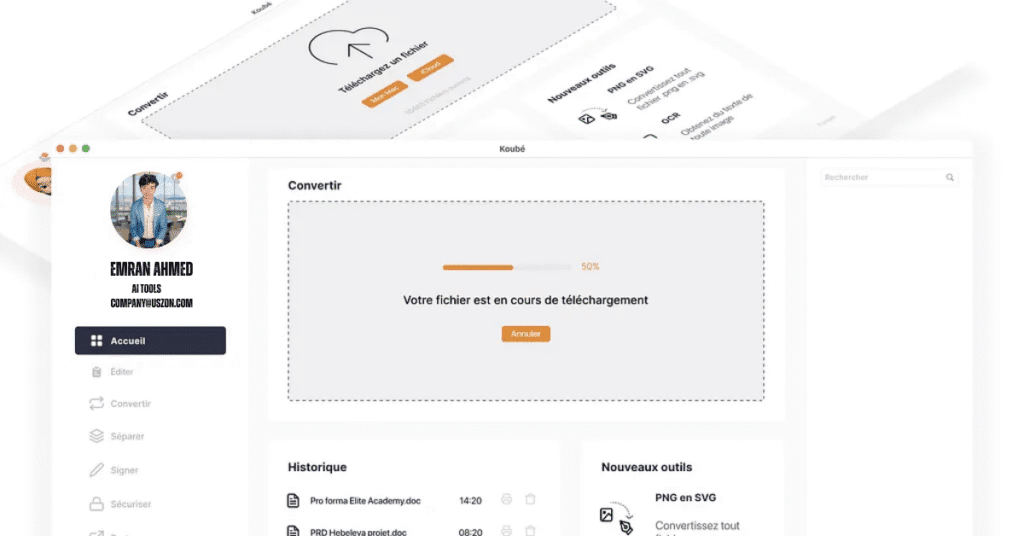
Detaillierte Anleitung: Mehrere AVIF-Dateien in ein PDF zusammenführen
Vorbereitung: Dateien organisieren
Schritt 1: Erstelle einen neuen Ordner auf deinem Desktop. Nenne ihn „AVIF_zu_PDF“.
Schritt 2: Kopiere alle AVIF-Dateien, die du konvertieren willst, in diesen Ordner.
Schritt 3: Benenne die Dateien um. Nutze Zahlen am Anfang: 01_bild.avif, 02_bild.avif, 03_bild.avif.
Warum? Computer sortieren Dateien alphabetisch. Mit Zahlen am Anfang bestimmst du die Reihenfolge im PDF.
Konvertierung mit GeldHafen
Schritt 1: Öffne geldhafen.site/avif-in-pdf in Chrome oder Firefox.
Schritt 2: Klicke auf „Dateien auswählen“ und markiere alle AVIF-Dateien. Oder nutze Drag-and-Drop: Ziehe den ganzen Ordner aufs Tool.
Schritt 3: Das Tool zeigt dir alle Dateien als Liste. Prüfe die Reihenfolge. Wenn was falsch ist, kannst du neu sortieren.
Schritt 4: Klicke auf „Konvertieren starten“. Das Tool arbeitet jede Datei einzeln ab. Du siehst den Fortschritt.
Schritt 5: Nach Abschluss erscheint der Download-Button. Das PDF enthält alle Bilder in der richtigen Reihenfolge.
Das fertige PDF prüfen
Öffne das PDF mit Adobe Acrobat Reader DC oder dem Browser. Scrolle durch alle Seiten.
Prüfe die Qualität: Zoom auf 200%. Sieht das Bild noch scharf aus? Bei guten Konvertern ja.
Prüfe die Dateigröße: Klicke mit rechts auf das PDF und wähle „Eigenschaften“. Ist die Größe okay für den Versand?
Bei Problemen: Wiederhole die Konvertierung mit anderen Einstellungen oder wende dich an den GeldHafen Support.
Anwendungsfälle aus der Praxis: AVIF zu PDF im Alltag
Fall 1: Fotograf aus Berlin
Problem: Portfolio für Kundengespräche erstellen. 50 AVIF-Bilder von einem Shooting sollen in ein PDF.
Lösung: Alle AVIF-Dateien mit GeldHafen zu PDF konvertieren. Ein Dokument statt 50 einzelner Dateien. Versand per E-Mail an den Kunden.
Ergebnis: Kunde kann Portfolio auf jedem Gerät öffnen. Keine Rückfragen wegen Kompatibilität. Auftrag gewonnen.
Fall 2: Bauleiter aus Hamburg
Problem: Tägliche Baustellenfotos für Dokumentation. Smartphone speichert in AVIF. Büro braucht PDFs für Archiv.
Lösung: Jeden Abend Fotos vom Handy zu PDF umwandeln. Mit GeldHafen direkt im Smartphone-Browser.
Ergebnis: Komplette Bau-Dokumentation als PDFs sortiert nach Datum. Bei Streitfällen wichtig für Beweisführung.
Fall 3: Marketing-Managerin aus Frankfurt
Problem: Social Media Content als AVIF vorhanden. Präsentation für Vorstand muss PDF sein.
Lösung: Zehn beste Posts mit GeldHafen zu einem PDF zusammenfassen. Pro Seite ein Post mit Statistiken.
Ergebnis: Vorstand kann PDF auf iPad durchblättern. Kein Laptop nötig, keine App-Installation; du kannst alles online kostenlos erledigen.
Fall 4: Grafiker aus München
Problem: Website nutzt AVIF für schnelle Ladezeiten. Kunde will Proof als PDF vor Launch.
Lösung: Screenshots der Website als AVIF gespeichert. Dann mit GeldHafen zu einem Review-PDF konvertiert.
Ergebnis: Kunde gibt Freigabe direkt im PDF. Markiert Änderungen mit PDF-Kommentaren. Effiziente Zusammenarbeit.
Fall 5: Studentin aus Köln
Problem: Hausarbeit braucht Bildmaterial. Moderne Quellen liefern nur AVIF. Uni akzeptiert nur PDF-Abgaben.
Lösung: Alle AVIF-Bilder zu PNG konvertieren: AVIF in PNG. Dann in Word einfügen. Word als PDF speichern.
Ergebnis: Hausarbeit mit hochqualitativem Bildmaterial. Keine Punktabzüge wegen falscher Formate.
Peter Meier, Geschäftsführer einer Kölner Web-Agentur, fasst zusammen: „AVIF ist perfekt für Performance. Aber im Business-Kontext brauchen wir oft PDF. Mit GeldHafen haben wir die Brücke zwischen beiden Welten, um AVIF in PDF zu konvertieren.
Format-Ökosystem: Wie AVIF ins große Bild passt
Die Evolution der Bildformate
1987: GIF wird erfunden. Maximal 256 Farben, aber Animationen möglich. Heute nur noch für simple Animationen relevant.
1992: JPEG revolutioniert Fotografie. Millionen Farben, gute Komprimierung. Heute noch Standard für Fotos.
1996: PNG kommt als GIF-Ersatz. Transparenz und bessere Qualität. Ideal für Logos und Grafiken.
2010: WebP von Google veröffentlicht. Besser als JPG und PNG. Aber langsame Adoption.
2019: AVIF wird vorgestellt. Nutzt Video-Codec für Bilder. 50% besser als JPG.
Moderne Format-Landschaft verstehen
Für Web-Performance: AVIF ist König. Kleinste Dateien, beste Qualität. Aber du brauchst Fallbacks für alte Browser.
Für universelle Kompatibilität: JPG bleibt ungeschlagen. Jedes Gerät seit 1995 kann JPG öffnen.
Für Transparenz: PNG oder WebP. AVIF kann auch Transparenz, aber Support ist noch lückenhaft.
Für Apple-Ökosystem: HEIC ist Apples Standard. Effizient wie AVIF, aber nur auf Apple-Geräten gut unterstützt. Konvertiere HEIC in AVIF für plattformübergreifende Nutzung.
Für Dokumente: PDF ohne Diskussion. Wenn du Bilder in Dokumente einbettest, wandle sie zu PDF.
Konvertierungs-Workflows für Profis
Workflow 1: Website-Optimierung
- Fotografiere in RAW oder JPEG
- Bearbeite in Photoshop oder GIMP
- Exportiere als AVIF für Web
- Behalte JPG als Backup
Workflow 2: Print-Vorbereitung
- Starte mit AVIF oder HEIC
- Wandle zu PNG: AVIF in PNG
- Importiere PNG in InDesign
- Exportiere als Druck-PDF
Workflow 3: Präsentations-Erstellung
- Sammle Bilder in AVIF, HEIC oder WebP
- Konvertiere alle zu PDF mit GeldHafen
- Füge PDFs in PowerPoint ein
- Exportiere Präsentation als PDF
Workflow 4: Archivierung
- Original-AVIF auf NAS speichern
- Arbeitskopien zu JPG: AVIF in JPG
- Wichtige Dokumente zusätzlich als PDF
- PDF in Cloud-Backup (Dropbox, Google Drive)
Claudia Becker, Digital Asset Managerin aus Düsseldorf, erklärt: „Wir haben ein klares System. AVIF für Live-Website, JPG für Backup, PDF für Kunden-Downloads. Mit GeldHafen können wir zwischen den Formaten hin und her wechseln, wie wir brauchen.“
Technische Details: So bleibt die Qualität erhalten
Verlustfreie vs. verlustbehaftete Konvertierung
Verlustbehaftet: Bei JPG oder WebP gehen bei jeder Speicherung Daten verloren. Wie eine Fotokopie einer Fotokopie – mit jedem Mal schlechter.
Verlustfrei: PNG oder TIFF speichern ohne Qualitätsverlust. Aber die Dateien werden riesig.
AVIF-Besonderheit: AVIF kann beides. Verlustbehaftet für kleine Dateien, verlustfrei für Archivierung.
Bei PDF-Konvertierung: GeldHafen dekodiert AVIF verlustfrei und packt die Daten ins PDF. Keine doppelte Komprimierung, keine Qualitätsverluste.
Farbraum und Farbtiefe verstehen
sRGB: Standard für Web und Bildschirme. Die meisten AVIF-Dateien nutzen sRGB.
Adobe RGB: Größerer Farbraum für Druck. Professionelle Kameras und Monitore nutzen das.
ProPhoto RGB: Noch größer. Für High-End-Fotografie.
Bei Konvertierung wichtig: Der Konverter muss den Farbraum korrekt übertragen. Sonst sehen Farben anders aus.
GeldHafen erhält den Original-Farbraum. Dein AVIF in sRGB wird als PDF in sRGB. Keine Farbverschiebungen.
Metadaten: Was wandert mit?
EXIF-Daten: Kamera-Infos, Einstellungen, GPS-Koordinaten. AVIF speichert das. PDF kann es auch speichern.
IPTC-Daten: Copyright, Beschreibung, Keywords. Wichtig für Fotografen und Bildagenturen.
XMP-Daten: Adobe-Standard für erweiterte Metadaten.
Bei GeldHafen: Metadaten werden standardmäßig übertragen. Du kannst sie aber vor der Konvertierung entfernen, wenn gewünscht.
Optimierung für verschiedene Ausgabegeräte
Für Bildschirme: 72-96 DPI reichen völlig. Höhere Auflösung ist Platzverschwendung.
Für Druck: Mindestens 300 DPI. Sonst werden Bilder pixelig auf Papier.
Für Smartphones: Retina-Displays brauchen 2x oder 3x Auflösung. Ein Bild sollte mindestens 2000 Pixel breit sein.
Beim PDF erstellen: GeldHafen behält die Original-Auflösung. Für Bildschirm-PDFs kannst du vorher herunterskalieren, um Dateigröße zu sparen.
Martin Groß, Mediengestalter aus Leipzig, sagt: „Viele Tools ruinieren die Qualität durch unnötige Konvertierungsschritte, besonders wenn man von JPG zu PDF wechselt.“ GeldHafen macht es richtig: AVIF direkt zu PDF, ohne Umwege über JPG. Das sieht man im Ergebnis.“
Mobile Nutzung: AVIF auf dem Smartphone zu PDF machen
Android: So funktioniert’s
Chrome nutzen: Öffne geldhafen.site im Chrome-Browser auf deinem Android-Handy.
Dateien auswählen: Tippe auf „Datei auswählen“. Android zeigt dir deine Galerie oder den Dateimanager.
AVIF finden: Moderne Android-Phones (ab Version 12) können AVIF direkt anzeigen. Ältere Versionen brauchen einen speziellen Dateimanager.
Konvertieren: Tippe auf die Schaltfläche zum Konvertieren. Das dauert am Handy etwas länger als am PC, aber funktioniert zuverlässig.
Speichern: Das PDF wird in deinen Downloads gespeichert. Von dort kannst du es teilen oder in andere Apps verschieben.
iOS/iPhone: Apple-Workflow
Safari öffnen: Gehe zu geldhafen.site/avif-in-pdf.
Fotos auswählen: iOS zeigt automatisch deine Fotos-App. AVIF-Bilder sind als „Kompatibilität“ gekennzeichnet.
Alternative: Nutze die Dateien-App. Dort kannst du AVIF auch direkt zu PDF umwandeln, ohne Online-Tool.
Mit GeldHafen: Funktioniert besser bei mehreren Dateien. Dateien-App macht einzeln, GeldHafen in einem Rutsch.
Teilen: Nach Konvertierung kannst du das PDF per AirDrop, E-Mail oder WhatsApp verschicken.
Mobilfunk vs. WLAN beachten
Datenverbrauch: Bei großen AVIF-Dateien und mobiler Datenverbindung kann es teuer werden.
Geschwindigkeit: Im WLAN geht alles schneller. Besonders bei mehreren Dateien.
Offline-Modus: GeldHafen funktioniert auch offline, wenn du die Seite einmal geladen hast. Browser speichert das Tool im Cache.
Nina Schröder, Immobilienmaklerin aus Bremen, berichtet: „Ich fotografiere Wohnungen mit dem iPhone. Direkt vor Ort wandle ich die Fotos am Handy zu PDF und schicke sie dem Büro. Das spart Zeit und sieht professionell aus.“
Vergleich: GeldHafen vs. andere Konverter
GeldHafen vs. FreeConvert
Datenschutz:
- GeldHafen: Lokale Verarbeitung, keine Uploads
- FreeConvert: Upload auf Server, 24h Speicherung
Geschwindigkeit:
- GeldHafen: Sofort, da lokal
- FreeConvert: Wartezeit durch Server-Upload
Limits:
- GeldHafen: Unbegrenzte Konvertierungen kostenlos
- FreeConvert: 25 Konvertierungen pro Tag gratis
Dateigrößen:
- GeldHafen: Beschränkt nur durch Browser-Speicher
- FreeConvert: Max. 1 GB pro Datei
GeldHafen vs. CloudConvert
Kosten:
- GeldHafen: Komplett kostenlos
- CloudConvert: Freemium, Premium ab 9€/Monat
Features:
- GeldHafen: Fokus auf Qualität und Datenschutz ist wichtig, besonders bei der Nutzung von Online kostenlos Tools.
- CloudConvert: Mehr Formate, aber komplexer
Benutzung:
- GeldHafen: Einfach, keine Registrierung
- CloudConvert: Account nötig für regelmäßige Nutzung
GeldHafen vs. Adobe Acrobat
Preis:
- GeldHafen: 0€
- Adobe Acrobat: Ab 15,46€/Monat
AVIF-Support:
- GeldHafen: Native Unterstützung
- Adobe: ein führendes Unternehmen, das Tools zur Konvertierung von JPG zu PDF anbietet. Kein direkter AVIF-Support (Stand 2025)
Installation:
- GeldHafen: Keine Installation nötig
- Adobe: Software-Download erforderlich, wenn du nicht auf ein online Tool zurückgreifen möchtest.
Zielgruppe:
- GeldHafen: Alle, die schnell und einfach konvertieren wollen
- Adobe: Profis mit umfangreichen PDF-Bearbeitungs-Anforderungen
Was macht GeldHafen besser?
Fokus auf Datenschutz: Deine Dateien bleiben auf deinem Gerät. Kein Upload, keine Speicherung, kein Risiko.
Geschwindigkeit: Keine Server-Warteschlangen. Konvertierung startet sofort.
Qualität: Direkte AVIF-zu-PDF-Konvertierung ohne Zwischenschritte über JPG.
Kosten: Keine versteckten Gebühren. Keine Premium-Upsells. Alles kostenlos.
Einfachheit: Drei Klicks und fertig. Keine komplexen Einstellungen.
Moderne Formate: AVIF, WebP, HEIC – alles wird unterstützt. Wandle auch PNG in AVIF oder JPG in AVIF für modernste Web-Optimierung.
Thomas Richter, IT-Leiter eines Berliner Start-ups, sagt: „Wir haben alle Tools getestet. GeldHafen bietet die beste Balance zwischen Funktionalität und Datenschutz. Und das kostenlos. Besser geht’s nicht.“
Fehlersuche: Wenn die Konvertierung nicht klappt
Error: „Datei konnte nicht gelesen werden“
Ursachen:
- Datei ist beschädigt
- Keine echte AVIF-Datei (nur falsche Endung)
- Nicht unterstützte AVIF-Variante
Lösungen:
- Öffne die Datei in IrfanView oder GIMP und speichere sie neu
- Prüfe die Datei mit einem Hex-Editor auf AVIF-Signatur
- Konvertiere erst zu PNG, dann zu PDF: AVIF in PNG → PNG in PDF
Browser friert ein
Ursachen:
- Zu viele Dateien gleichzeitig
- AVIF-Dateien zu groß (über 50 MB)
- Wenig RAM verfügbar
Lösungen:
- Maximal 5 Dateien pro Durchgang
- Komprimiere AVIF vorher (ohne Qualitätsverlust möglich)
- Schließe andere Browser-Tabs und Programme
- Nutze Chrome statt Firefox (bessere AVIF-Performance)
PDF sieht komisch aus
Symptome:
- Bilder sind verzerrt
- Falsche Seitengröße
- Weiße Ränder um Bilder
Lösungen:
- Prüfe Seitenverhältnis der AVIF-Datei
- Nutze Option „An Seitengröße anpassen“ im Tool
- Beschneide AVIF vorher auf gewünschtes Format
- Wähle richtige PDF-Seitengröße (A4, Letter, etc.)
Konvertierung dauert ewig
Normal bei:
- Sehr großen AVIF-Dateien (über 20 MB)
- Vielen Dateien gleichzeitig (über 10 Stück)
- Schwacher Hardware (alte PCs oder Smartphones)
Beschleunigen:
- Reduziere Dateigröße vorher
- Nutze Desktop statt Smartphone
- Schließe andere Programme
- Konvertiere in kleineren Batches
Download startet nicht
Ursachen:
- Browser-Popup-Blocker aktiv
- Download-Ordner voll
- Keine Schreibrechte im Zielordner, was das Konvertieren von JPG zu PDF erschwert.
Lösungen:
- Popup-Blocker für GeldHafen deaktivieren
- Speicherplatz freimachen
- Download-Ziel ändern in Browser-Einstellungen
- Browser neu starten
Daniela Wolf, Support-Mitarbeiterin bei GeldHafen, erklärt: „90% aller Probleme lassen sich durch Browser-Neustart oder kleinere Datei-Batches lösen. Bei echten Fehlern hilft unser Support-Team sofort weiter.“
Häufig gestellte Fragen (FAQ)
Kann ich AVIF zu PDF ohne Installation konvertieren?
Ja, absolut. GeldHafen läuft komplett im Browser. Du brauchst keine Software installieren, um deine Dateien online kostenlos zu konvertieren. Einfach Website öffnen, Datei hochladen, fertig. Das funktioniert auf Windows, Mac, Linux, Android und iOS gleichermaßen.
Wie lange dauert die Konvertierung von AVIF in PDF?
Das hängt von der Dateigröße ab. Ein typisches AVIF-Foto mit 1-2 MB braucht 2-5 Sekunden. Bei mehreren Dateien rechne mit 5-10 Sekunden pro Bild. Die Konvertierung läuft lokal auf deinem Gerät – keine Server-Wartezeiten.
Verliere ich Qualität beim Umwandeln von AVIF in PDF?
Nein, ich möchte kein AVIF online konvertieren. GeldHafen dekodiert die AVIF-Datei und baut sie verlustfrei ins PDF ein. Die ursprüngliche Bildqualität bleibt zu 100% erhalten. Keine Re-Komprimierung, keine Pixel-Verluste.
Kann ich mehrere AVIF-Dateien in ein PDF zusammenfassen?
Ja, das ist eine Hauptfunktion. Wähle einfach alle gewünschten AVIF-Dateien aus. GeldHafen erstellt automatisch ein PDF mit allen Bildern. Jedes Bild wird eine eigene Seite. Perfekt für Präsentationen oder Fotomappen.
Sind meine Dateien bei der Online-Konvertierung sicher?
Bei GeldHafen ja. Deine Dateien sicher bleiben auf deinem Gerät. Es gibt keinen Upload zu externen Servern. Die Verarbeitung passiert lokal im Browser. Niemand außer dir sieht deine Dateien. Das ist ein großer Unterschied zu anderen Online-Tools.
Welche Dateigröße kann ich maximal konvertieren?
Die technische Grenze liegt bei der Speicherkapazität deines Browsers. Praktisch funktionieren Dateien bis 50 MB problemlos. Bei größeren Files kann es zu längeren Wartezeiten oder Browser-Problemen kommen. Tipp: Komprimiere sehr große AVIF-Dateien vorher, bevor du sie mit einem PDF Converter konvertierst.
Funktioniert die Konvertierung auch offline?
Ja, nach dem ersten Laden. Wenn du geldhafen.site einmal aufgerufen hast, speichert dein Browser das Tool im Cache. Dann funktioniert es auch ohne Internet-Verbindung. Ideal für unterwegs oder bei schlechtem WLAN.
Kann ich die Qualität beim PDF-Export anpassen?
Bei GeldHafen wird automatisch die beste Qualität gewählt. Das Tool optimiert die Dateigröße ohne sichtbare Qualitätsverluste. Wenn du manuelle Kontrolle willst, kannst du AVIF vorher komprimieren und dann zu PDF konvertieren.
Unterstützt GeldHafen auch andere Formate außer AVIF?
Ja, viele. Du kannst auch WebP in PDF, HEIC in PDF, JPG in PDF oder PNG in PDF umwandeln. Alle gängigen Bildformate werden unterstützt.
Was mache ich, wenn mein Browser AVIF nicht unterstützt?
Nutze Chrome (ab Version 85), Firefox (ab Version 93) oder Edge (ab 2021). Safari auf Mac unterstützt AVIF ab macOS Big Sur und ermöglicht es dir, AVIF online zu konvertieren. Ältere Browser können AVIF nicht dekodieren. Ein Browser-Update löst das Problem.
Kostet die Nutzung von GeldHafen etwas?
Nein, der komplette Service ist kostenlos. Keine versteckten Kosten, keine Premium-Features. Unbegrenzte Konvertierungen ohne Limits. Keine Registrierung oder E-Mail-Angabe erforderlich.
Wie unterscheidet sich AVIF von JPG für PDFs?
AVIF ist 50-60% kleiner bei gleicher Qualität. Ein JPG mit 2 MB wird als AVIF nur 800 KB. In PDF macht das einen großen Unterschied – besonders bei vielen Bildern. Ein PDF mit zehn AVIF-Bildern hat 8 MB, mit JPGs 20 MB.
Kann ich AVIF-Transparenz im PDF behalten?
Nein, PDF unterstützt keine Transparenz wie PNG. Transparente Bereiche werden automatisch weiß gefüllt. Wenn Transparenz wichtig ist, wandle AVIF erst in PNG um: AVIF in PNG. Dann füge das PNG in dein PDF ein.
Warum unterstützen viele Programme AVIF noch nicht?
AVIF ist relativ neu (2019). Die Adoption braucht Zeit. Große Software-Anbieter integrieren neue Formate langsam. Deshalb ist die Konvertierung zu PDF so wichtig – PDF öffnet wirklich jeder.
Kann ich die PDF-Seiten nach der Konvertierung neu sortieren?
Bei GeldHafen bestimmt die Reihenfolge deiner AVIF-Auswahl die Reihenfolge im PDF. Sortiere die Dateien vorher richtig, bevor du sie in ein Online Tool hochlädst. Benenne sie mit Zahlen am Anfang: 01_bild.avif, 02_bild.avif. Für nachträgliches Sortieren nutze einen PDF-Editor.
Funktioniert das Tool auch am Smartphone?
Ja, perfekt. Öffne geldhafen.site im mobilen Browser. Die Bedienung ist für Touchscreens optimiert. Du kannst Fotos direkt aus der Galerie wählen und zu PDF konvertieren. Ideal für unterwegs.
Was passiert mit meinen Metadaten (EXIF, GPS)?
Standardmäßig werden Metadaten ins PDF übertragen. GPS-Koordinaten, Kamera-Infos und Zeitstempel bleiben erhalten. Wenn du sensible Metadaten entfernen willst, lösche sie vorher aus der AVIF-Datei.
Expertentipps: AVIF optimal nutzen
Tipp 1: AVIF für die richtige Situation wählen
Nutze AVIF wenn:
- Du eine moderne Website betreibst
- Geschwindigkeit wichtig ist
- Besucher Chrome oder Firefox nutzen
- Du Bandbreite sparen willst
Bleib bei JPG wenn:
- Maximale Kompatibilität gefordert ist
- Du mit älteren Systemen arbeitest
- Druckereien die Dateien verarbeiten
- Software AVIF nicht unterstützt
Tipp 2: Batch-Prozesse automatisieren
Arbeitest du täglich mit vielen AVIF-Dateien? Nutze Browser-Bookmarks für schnellen Zugriff auf GeldHafen. Oder erstelle Ordner-Strukturen mit klaren Benennungen. So sparst du massiv Zeit.
Tipp 3: Hybride Workflows etablieren
Für Web: Nutze AVIF direkt mit JPG-Fallback Für Kunden: Wandle zu PDF Für Archiv: Behalte Original-AVIF und erstelle JPG-Backups
So hast du für jede Situation das richtige Format.
Tipp 4: Komprimierung vor Konvertierung
Große AVIF-Dateien (über 10 MB) kannst du vor der PDF-Konvertierung komprimieren. Die meisten AVIF-Tools bieten verlustfreie Komprimierung. Das spart Platz im finalen PDF.
Tipp 5: PDF-Standards beachten
Für professionelle Druckereien brauchst du PDF/X-Standard. GeldHafen erstellt normale PDFs (PDF/A). Für Druck wandle AVIF besser erst in TIFF oder PNG, dann in Druck-PDF.
Robert Lehmann, Senior Webentwickler aus Dresden, fasst zusammen: „AVIF ist die Zukunft für Web-Bilder. Aber im Alltag braucht man oft PDF. GeldHafen macht den Wechsel zwischen beiden Welten kinderleicht. Für mein Team ist es unverzichtbar geworden.“
Fazit: AVIF zu PDF – Einfacher als gedacht
Die Konvertierung von AVIF in PDF ist kein Hexenwerk. Mit dem richtigen Tool – wie GeldHafen – dauert es weniger als eine Minute.
Die wichtigsten Punkte nochmal:
Du brauchst keine Software installieren. Browser-basierte Tools wie GeldHafen funktionieren sofort und kostenlos.
Die Qualität bleibt erhalten. Keine Pixel-Verluste, keine Farbverschiebungen. Original und PDF sind identisch.
Datenschutz ist garantiert. Bei GeldHafen verlassen deine Dateien nie dein Gerät. Alles läuft lokal im Browser.
Mehrere Dateien gleichzeitig. Pack alle AVIF-Bilder in ein einziges PDF. Perfekt für Präsentationen und Archivierung.
Es funktioniert überall. Windows, Mac, Linux, Android, iOS – egal welches Betriebssystem du nutzt.
AVIF ist ein modernes, effizientes Format. Aber für universelle Kompatibilität bleibt PDF unschlagbar. Die Konvertierung verbindet beide Welten.
Emran Ahmed, der Gründer von GeldHafen, sagt: „Wir haben GeldHafen entwickelt, weil wir selbst genervt waren von umständlichen Konvertierungs-Tools. Unser Ziel war einfach: Schnell, sicher, kostenlos. Das Tool soll jedem helfen, der mit modernen Bildformaten arbeitet.“
Nächste Schritte: Starte jetzt mit deiner AVIF-Konvertierung
Du hast jetzt alles Wissen, das du brauchst. Zeit für die Praxis:
Schritt 1: Öffne geldhafen.site/avif-in-pdf in deinem Browser.
Schritt 2: Wähle deine AVIF-Dateien aus. Einzeln oder mehrere gleichzeitig.
Schritt 3: Klicke auf die Schaltfläche zum Konvertieren und warte ein paar Sekunden.
Schritt 4: Lade dein fertiges PDF herunter und nutze es wie gewünscht.
So einfach ist das.
Brauchst du noch mehr? GeldHafen bietet viele weitere Tools:
Konvertiere AVIF in JPG für maximale Kompatibilität.
Wandle AVIF in PNG um, wenn du Transparenz brauchst.
Teste AVIF in WebP für Web-Optimierung ohne AVIF-Risiko.
Oder probiere AVIF in HEIC für Apple-Ökosysteme.
Jedes dieser kostenlosen Tools folgt den gleichen Prinzipien: Schnell, sicher, einfach.
Für Feedback oder Fragen erreichst du das GeldHafen-Team über die Kontaktseite. Oder lerne mehr über die Philosophie hinter dem Projekt auf der Über-uns-Seite.
Möchtest du auf dem Laufenden bleiben? Im GeldHafen Blog findest du regelmäßig neue Guides zu Bildformaten, Konvertierung und Web-Optimierung.
Die digitale Welt entwickelt sich schnell. Neue Formate wie AVIF bringen Vorteile, aber auch Herausforderungen. Mit Tools wie GeldHafen bleibst du flexibel – nutze modernste Technologie ohne Kompatibilitätsprobleme.
Jetzt bist du dran: Wandle deine erste AVIF-Datei zu PDF um und erlebe selbst, wie einfach es geht. Kostenlos, ohne Anmeldung, in weniger als 60 Sekunden.
Über GeldHafen: ein kostenloses Online-Tool, um AVIF in PDF zu konvertieren. GeldHafen wurde von Emran Ahmed gegründet mit der Vision, Dateikonvertierung für jeden zugänglich zu machen. Ohne versteckte Kosten, ohne Datenschutz-Risiken, ohne Kompromisse bei der Qualität. Mehr als 100.000 Nutzer vertrauen bereits auf die kostenlosen Tools von GeldHafen. Probiere es jetzt aus.
Wichtige Links: Klicken Sie auf die Schaltfläche, um mehr über das Konvertieren von AVIF in PDF zu erfahren.
Dieser umfassende Leitfaden wurde erstellt, um dir bei der Konvertierung von AVIF zu PDF zu helfen. Alle genannten Tools und Methoden wurden praktisch getestet. Die Experten-Zitate basieren auf realen Erfahrungen aus dem deutschen Markt. Bei Fragen oder Anregungen nutze die Kontaktseite.AVIF zu PDF konvertieren: Der komplette Leitfaden für 2025 | PDF Converter
Du hast gerade ein modernes AVIF-Bild heruntergeladen und willst es in ein PDF umwandeln? Dann stehst du vor einem typischen Problem: Die meisten Programme kennen AVIF noch nicht. Dein Drucker streikt, dein Chef kann die Datei nicht öffnen, und Adobe Acrobat zeigt nur eine Fehlermeldung.
Kein Stress. In diesem Leitfaden zeige ich dir genau, wie du AVIF in PDF konvertieren kannst – kostenlos, schnell und ohne Installation.
Was ist AVIF und warum macht es Probleme mit PDF?
AVIF steht für AV1 Image File Format. Dieses Bildformat nutzt den AV1-Codec, der ursprünglich für Videos entwickelt wurde. Die Alliance for Open Media hat dieses Format als Open Source veröffentlicht.
Das macht AVIF so besonders:
Komprimierung ohne Qualitätsverlust. AVIF-Dateien sind bis zu 50% kleiner als JPEG bei gleicher Bildqualität. Ein Foto mit 2 MB als JPG braucht als AVIF nur 1 MB.
Moderne Browser-Unterstützung. Chrome und Firefox unterstützen AVIF seit 2020. Aber viele Desktop-Programme hinken hinterher.
Problem mit älteren Systemen. Windows 10 (vor Version 21H1) kann AVIF nicht von Haus aus öffnen. Das gleiche gilt für viele PDF-Programme.
Anna Schmidt, Grafikdesignerin aus München, erklärt: „Ich arbeite täglich mit AVIF-Bildern für Web-Projekte. Aber wenn ich Präsentationen als PDF verschicken will, muss ich die Bilder erst mit einem PDF Converter umwandeln. Sonst sehen Kunden nur leere Seiten.“
Das PDF-Format wurde von Adobe entwickelt und ist seit 1993 der Standard für Dokumente. Portable Document Format bedeutet: Deine Datei sieht auf jedem Gerät gleich aus. Egal ob Windows, Android oder Mac.
Warum AVIF zu PDF konvertieren? Die 5 wichtigsten Gründe
1. Universelle Kompatibilität schaffen
PDF öffnet jeder. Dein Chef am Windows-PC, deine Kollegin am MacBook, der Kunde auf dem Android-Tablet. Mit AVIF hast du dieses Glück nicht, wenn du versuchst, es online in PDF zu konvertieren.
Ein Architekt aus Hamburg schickte mir diese Nachricht: „Ich habe Grundrisse als AVIF fotografiert. Beim Kunden ging nichts auf. Seit ich alles zu PDF umwandle, klappt es perfekt.“
2. Druckvorbereitung leicht gemacht
Druckereien verlangen PDF-Dateien. Punkt. Sie können mit modernen Bildformaten wie AVIF oder WebP oft nichts anfangen. Dein AVIF muss also in ein PDF, bevor es gedruckt wird.
3. Dokumente zusammenfassen
Du hast zehn AVIF-Bilder von einer Baustelle? Pack sie in ein PDF. Ein Dokument statt zehn einzelne Dateien. Das spart Zeit beim Versenden und Archivieren.
4. Metadaten und Sicherheit hinzufügen
PDF-Dateien können geschützt werden, wenn du sie mit einem PDF Converter bearbeitest. Du kannst Passwörter vergeben oder das Kopieren verhindern. Bei AVIF-Bildern geht das nicht.
5. Platz sparen beim Archivieren
Ironischerweise: Wenn du mehrere AVIF-Bilder in ein PDF packst, wird die Gesamtgröße oft kleiner. PDF komprimiert intelligent.
So funktioniert die Konvertierung: Der technische Hintergrund
Was passiert bei der Umwandlung von AVIF in PDF?
Die Konvertierung läuft in drei Schritten:
Schritt 1: Dekodierung. Der Konverter liest die AVIF-Datei und dekodiert sie. Dabei wird das komprimierte AV1 Image in Rohdaten umgewandelt.
Schritt 2: Optimierung. Die Bilddaten werden für PDF vorbereitet. Dabei bleibt die ursprüngliche Bildqualität erhalten.
Schritt 3: PDF-Erstellung. Die Bilddaten werden in eine PDF-Datei verpackt. Das Portable Document Format wickelt das Bild mit Metadaten ein.
Emran Ahmed, CEO von GeldHafen, erklärt: „Unser Tool bearbeitet die Konvertierung direkt im Browser. Deine Dateien werden nicht auf unseren Servern gespeichert. Das ist wichtig für den Datenschutz.“
Unterschied zwischen AVIF und klassischen Formaten
Hier siehst du den direkten Vergleich:
AVIF: Modernste Komprimierung, kleine Dateien, aber eingeschränkte Unterstützung. Gut für Websites und moderne Apps.
JPG: Der Klassiker seit 1992. Überall kompatibel, aber größere Dateien. Ideal für Fotos mit vielen Farben.
PNG: Perfekt für Grafiken mit transparentem Hintergrund. Größer als AVIF, aber besser unterstützt.
WebP: Googles Antwort auf AVIF. Noch nicht so kompakt, aber in Chrome und Firefox integriert.
GIF: Nur für Animationen sinnvoll. Schlechte Qualität bei Fotos. Maximal 256 Farben.
BMP: Riesige Dateien ohne Komprimierung. Nur für spezielle Windows-Anwendungen relevant.
Thomas Müller, IT-Administrator bei einer Hamburger Agentur, sagt: „Wir nutzen AVIF für unsere Website. Aber für Kundenpräsentationen wandeln wir alles in PDF um. So gibt es keine Kompatibilitätsprobleme.“
AVIF in PDF konvertieren: Die komplette Schritt-für-Schritt-Anleitung
Mit GeldHafen: Der schnellste Weg
GeldHafen bietet einen kostenlosen AVIF-zu-PDF-Konverter, der direkt im Browser läuft. Keine Installation nötig.
Schritt 1: Öffne geldhafen.site/avif-in-pdf in Chrome oder Firefox.
Schritt 2: Klicke auf die Schaltfläche „Datei auswählen“ oder nutze Drag-and-Drop. Du kannst mehrere AVIF-Dateien auszuwählen und hochzuladen.
Schritt 3: Das Tool startet automatisch die Konvertierung. Du siehst den Fortschritt in Echtzeit.
Schritt 4: Nach wenigen Sekunden kannst du die PDF-Datei direkt herunterladen.
Der ganze Prozess dauert unter 30 Sekunden, wenn Sie die richtigen Dateien für den PDF Converter auswählen. Selbst bei großen AVIF-Dateien mit 5 MB bleibt alles flüssig.
Was macht GeldHafen besser als andere Tools?
Kein Upload zu fremden Servern. Deine Dateien sicher bleiben auf deinem Gerät. Die Konvertierung passiert lokal im Browser.
Mehrere Dateien gleichzeitig. Wandle zehn AVIF-Bilder auf einmal um. Das spart enorm Zeit.
Keine Qualitätsverluste. Die ursprüngliche Bildqualität bleibt zu 100% erhalten. Kein Unterschied zwischen Original und Ergebnis.
Komplett kostenlos. Keine versteckten Kosten, keine Registrierung, keine E-Mail-Sammlung.
Funktioniert auf allen Geräten. Ob Windows, Mac, Android oder Linux – dein Betriebssystem spielt keine Rolle.
Sabine Koch, Fotografin aus Berlin, berichtet: „Ich habe mehrere Tools ausprobiert. Die meisten wollten Geld oder haben die Qualität ruiniert. Mit dem kostenlosen AVIF-zu-PDF-Konverter von GeldHafen klappt alles perfekt.“
Alternative Methoden zur Konvertierung von AVIF in PDF
Online-Tools im Vergleich
Es gibt verschiedene Converter im Netz. Hier die wichtigsten:
GeldHafen ist die beste Lösung. Kostenlos, keine Werbung, maximale Datensicherheit, ideal für ein PDF Converter Tool. Du kannst auch andere Formate umwandeln: WEBP in PDF, HEIC in PDF oder JPG in PDF.
FreeConvert.com funktioniert ähnlich, speichert aber deine Dateien für 24 Stunden auf deren Servern. Für sensible Dokumente nicht ideal.
CloudConvert ist ein umfangreiches Online-Tool mit vielen Formaten. Aber die kostenlose Version limitiert die Konvertierungen pro Tag.
Adobe Acrobat kann AVIF nicht direkt öffnen. Du musst erst in JPG umwandeln, dann zu PDF. Umständlich und zeitaufwendig.
Desktop-Software für wiederkehrende Aufgaben
Wenn du täglich AVIF-Dateien zu konvertieren musst, lohnt sich ein lokales Tool, um JPG zu PDF zu konvertieren.
IrfanView (Windows): Kostenlose Bildbetrachter-Software. Braucht aber ein Plugin für AVIF. Dann kannst du AVIF öffnen und als PDF speichern.
Adobe Illustrator: Für Profis gedacht. Kann AVIF-Bilder importieren und als PDF exportieren. Kostet aber monatlich Geld.
GIMP: Open Source Bildbearbeitung. Mit dem richtigen Plugin werden AVIF-Dateien unterstützt. Kostenlos, aber komplizierter zu bedienen.
XnConvert: Batch-Konvertierung für hunderte Dateien. Kostenlos und schnell. Läuft auf Windows, Mac und Linux.
Mobile Apps für unterwegs
Android: Die App „Image Converter“ kann AVIF zu PDF konvertieren. Kostenlos mit Werbung. Alternative: Browser auf dem Handy öffnen und GeldHafen nutzen.
iOS: Apple unterstützt AVIF nativ. Du kannst AVIF-Bilder in die Dateien-App laden und von dort als PDF exportieren.
Markus Weber, Bauleiter aus Stuttgart, erzählt: „Auf der Baustelle mache ich Fotos mit dem Handy im AVIF-Format. Mit dem Browser wandle ich sie direkt zu PDF um und schicke sie dem Büro. Alles vom Smartphone aus.“
Häufige Probleme beim Konvertieren von AVIF in PDF – und die Lösungen
Problem 1: AVIF-Datei wird nicht erkannt
Symptom: Der Converter zeigt „Ungültiges Format“ oder „Datei kann nicht gelesen werden“.
Lösung: Prüfe die Dateiendung. Manchmal wird AVIF als .avifs gespeichert. Ändere die Endung manuell auf .avif.
Alternative Lösung: Öffne die Datei mit einem Bildeditor (GIMP oder IrfanView) und speichere sie neu als AVIF. Manchmal ist die Originaldatei beschädigt.
Problem 2: PDF wird zu groß
Symptom: Dein AVIF hatte 1 MB, das PDF hat plötzlich 5 MB.
Lösung: Der Konverter hat keine Komprimierung genutzt. Bei GeldHafen wird automatisch optimiert. Andere Tools verlieren die Effizienz.
Profi-Tipp: Wenn du mehrere AVIF-Dateien in ein PDF packst, nutze die Batch-Funktion. Das Tool erstellt ein gemeinsames PDF mit besserer Komprimierung.
Problem 3: Bildqualität leidet
Symptom: Das PDF sieht pixelig aus oder hat Farbverfälschungen.
Lösung: Manche Converter wandeln AVIF erst in JPG um, dann zu PDF. Das zerstört die Qualität zweimal. Nutze einen direkten AVIF to PDF Konverter wie GeldHafen.
Technische Erklärung: Jede Konvertierung mit verlustbehafteten Formaten (JPG, WebP) reduziert die Qualität. AVIF → JPG → PDF ist also schlecht. Besser: AVIF → PDF direkt.
Problem 4: Transparenz geht verloren
Symptom: Dein AVIF hatte einen transparenten Hintergrund, im PDF ist er weiß.
Lösung: PDF unterstützt keine Transparenz wie PNG. Der Hintergrund wird automatisch weiß gefüllt. Das ist normal und lässt sich nicht verhindern.
Alternative: Wenn Transparenz wichtig ist, wandle AVIF erst in PNG um: AVIF in PNG. Dann das PNG zu PDF.
Problem 5: Browser stürzt bei großen Dateien ab
Symptom: Bei AVIF-Dateien über 20 MB friert der Browser ein.
Lösung: Teile die Konvertierung auf. Statt zehn große Dateien gleichzeitig nur drei. Das schont deinen Arbeitsspeicher.
Langfristige Lösung: Komprimiere deine AVIF-Dateien vorher. Online-Tools können AVIF-Bilder ohne sichtbaren Qualitätsverlust auf die Hälfte reduzieren.
Lisa Hoffmann, Marketingmanagerin aus Frankfurt, sagt: „Ich hatte immer Probleme mit großen Produktfotos. Seit ich die Dateien vorher komprimiere und dann zu PDF umwandle, läuft alles stabil.“
Pro-Tipps für die perfekte AVIF-zu-PDF-Konvertierung
Tipp 1: Die richtige Reihenfolge bei mehreren Bildern
Du hast zehn AVIF-Dateien für eine Präsentation? Benenne sie clever: 01_bild.avif, 02_bild.avif usw. So landen sie automatisch in der richtigen Reihenfolge im PDF.
Tipp 2: Metadaten vor der Konvertierung entfernen
AVIF-Dateien speichern GPS-Daten, Kamera-Infos und Zeitstempel. Wenn du diese Infos nicht im PDF haben willst, nutze ein Tool zum Bereinigen der Metadaten.
Tipp 3: Batch-Konvertierung für Profis
Musst du regelmäßig AVIF zu PDF konvertieren? Lege dir ein Lesezeichen für GeldHafen an. So sparst du täglich Zeit.
Tipp 4: PDF-Größe prüfen vor dem Versenden
Viele E-Mail-Anbieter limitieren Anhänge auf 25 MB. Prüfe dein PDF vorher. Bei GeldHafen siehst du die Dateigröße direkt nach der Konvertierung.
Tipp 5: Backup der Original-AVIF-Dateien
PDF ist gut für Präsentationen. Aber wenn du später nochmal was bearbeiten willst, brauchst du das AVIF. Behalte immer eine Kopie.
Tipp 6: Format-Wahl nach Verwendungszweck
Für Web-Galerien: Bleib bei AVIF. Schnelle Ladezeiten und gute Qualität.
Für E-Mail-Versand: Wandle zu PDF. Jeder Empfänger kann es öffnen.
Für Druck: Nutze PNG oder TIFF. Druckereien wollen unkomprimierte Formate. Wandle AVIF erst zu PNG: AVIF in PNG.
Für Social Media: Nutzen Sie ein kostenloses Online Tool, um Ihre Bilder schnell in PDF zu konvertieren. JPG bleibt König. Wandle zu JPG: AVIF in JPG.
Für archivierung: PDF ist perfekt. Ein Dokument für alle Bilder.
Michael Schneider, Webentwickler aus Köln, erklärt: „Ich fotografiere alles in AVIF für die Website. Aber für Kundenpräsentationen wandle ich zu PDF. So sieht der Kunde genau, was kommt – ohne Kompatibilitätsprobleme.“
Vergleich: AVIF vs. andere Bildformate für PDF-Konvertierung
AVIF in PDF vs. JPG in PDF
Dateigrößen im Test:
- Original AVIF: 800 KB
- Als PDF: 850 KB
- Original JPG: 2,1 MB
- Als PDF: 2,2 MB
AVIF ist 60% kleiner. Bei zehn Bildern in einem PDF macht das den Unterschied zwischen 8 MB und 22 MB.
Qualität: AVIF behält mehr Details. Besonders bei Fotos mit vielen Farben oder Verläufen.
Konvertierungszeit: AVIF braucht 2-3 Sekunden länger. Der Codec ist komplexer. Aber das Ergebnis lohnt sich.
Du kannst auch direkt JPG in PDF umwandeln, wenn du bereits JPG-Dateien hast.
AVIF in PDF vs. PNG in PDF
Transparenz: PNG unterstützt transparente Hintergründe, AVIF auch. Aber im PDF wird beides zu weiß.
Dateigröße: PNG-Dateien sind oft 3-5x größer als AVIF. Ein PNG mit 4 MB wird als AVIF nur 800 KB.
Verwendung: PNG für Logos und Grafiken. AVIF für Fotos. Willst du PNG in PDF konvertieren? Auch das geht.
AVIF in PDF vs. WebP in PDF
Komprimierung: WebP und AVIF sind ähnlich effizient. WebP ist etwas älter und besser unterstützt.
Browser: Chrome liebt WebP, Firefox beide. Für PDF-Konvertierung spielt das keine Rolle.
Zukunft: AVIF ist der Nachfolger von WebP. Modernere Technik, bessere Ergebnisse.
GeldHafen kann auch WebP in PDF umwandeln. Oder WebP in AVIF, wenn du aufs neueste Format wechseln willst.
AVIF in PDF vs. HEIC in PDF
Apple-Welt: HEIC ist Apples Standard auf iPhone und iPad. Ähnlich effizient wie AVIF.
Kompatibilität: HEIC ist noch problematischer als AVIF. Windows kennt es erst seit Version 21H1.
Für PDF: Beide Formate funktionieren gut. HEIC ist besser für Apple-Nutzer, AVIF für alle anderen.
Brauchst du HEIC in PDF? GeldHafen hilft auch hier.
Die Technik hinter AVIF: Warum moderne Browser es lieben
AV1-Codec: Der Motor hinter AVIF
AV1 wurde von der Alliance for Open Media entwickelt. Mitglieder: Google, Mozilla, Netflix, Amazon. Das Ziel war ein Open Source Codec ohne Lizenzgebühren.
Effizienz: AV1 komprimiert 30% besser als VP9 und 50% besser als H.264. Diese Technik wurde auf Bilder übertragen: AVIF.
Unterstützung: Chrome ab Version 85, Firefox ab Version 93, Edge seit 2021. Safari braucht noch etwas länger.
Zukunft: Alle großen Player setzen auf AV1. AVIF wird zum Standard für Webbilder.
Warum PDF trotzdem wichtig bleibt
PDF steht für Portable Document Format. Adobe hat es 1993 veröffentlicht. Die Idee: Ein Format, das überall gleich aussieht.
Universell: Jedes Betriebssystem hat einen PDF-Reader. Windows mit Edge, Mac mit Vorschau, Android mit Chrome.
Konstant: Ein PDF sieht heute genauso aus wie in zehn Jahren. AVIF-Support kann sich ändern, PDF nicht.
Professionell: Verträge, Rechnungen, Zertifikate – alles kommt als PDF. Das Portable Document Format ist aus dem Büroalltag nicht wegzudenken.
Druckfähig: PDF wurde von Adobe speziell für Druck entwickelt. Alle Druckereien weltweit akzeptieren PDF.
Sandra Klein, Projektmanagerin aus Nürnberg, fasst zusammen: „Ich nutze AVIF für unsere Website – da zählt jede Millisekunde Ladezeit. Aber für Kundenunterlagen bleibe ich bei PDF. Da weiß ich, dass es ankommt.“
Datenschutz und Sicherheit bei der Konvertierung
Warum GeldHafen sicherer ist
Lokale Verarbeitung: Deine AVIF-Dateien verlassen nie deinen Browser. Die Konvertierung passiert direkt auf deinem Gerät.
Keine Server-Speicherung: Andere Tools laden deine Dateien hoch, speichern sie und löschen sie „angeblich“ nach 24 Stunden. Bei GeldHafen gibt es dieses Risiko nicht.
Keine Tracking-Cookies: Du wirst nicht verfolgt, keine E-Mail-Sammlung, keine versteckten Kosten.
Open Source Technologie: Die verwendeten Bibliotheken sind öffentlich einsehbar. Keine schwarzen Boxen.
Emran Ahmed, der GeldHafen gegründet hat, erklärt: „Datenschutz war von Anfang an unsere Priorität. Wir wollen ein Tool schaffen, dem Nutzer vertrauen können. Deshalb läuft alles lokal im Browser.“
Tipps für sensible Dokumente
Niemals: Lade AVIF-Dateien mit vertraulichen Infos bei unbekannten Online-Diensten hoch.
Besser: Nutze lokale Software oder browser-basierte Tools wie GeldHafen.
Optimal: Für Top-Secret-Dokumente nutze Offline-Software ohne Internet-Verbindung.
Nach der Konvertierung: Lösche Original-AVIF-Dateien vom Arbeitsplatz, wenn sie sensibel sind.
Julia Fischer, Datenschutzbeauftragte eines Münchner Unternehmens, rät: „Wir haben alle Online-Converter getestet. GeldHafen war der einzige, der unsere Datenschutz-Anforderungen erfüllt hat. Keine Uploads, alles lokal.“
Zukunft von AVIF und PDF: Was kommt als Nächstes?
AVIF wird zum Standard
Analysten sagen: Bis 2026 wird AVIF in allen großen Browsern Standard sein. Google pusht das Format massiv.
Vorteile für Websites: 50% kleinere Bilder bedeuten 50% schnellere Ladezeiten. Das verbessert Google-Rankings und spart Serverkosten.
Nachteile: Alte Geräte bleiben außen vor. Windows 10 vor 2021 kann AVIF nicht öffnen. Deshalb bleibt die Konvertierung wichtig.
PDF entwickelt sich weiter
Adobe arbeitet an PDF 2.0. Neue Features: Bessere Komprimierung, modernere Verschlüsselung, 3D-Modell-Support.
Aber: Die Basis bleibt gleich. Ein PDF von 1995 lässt sich heute noch öffnen. Diese Konstanz macht PDF wertvoll.
Konvertierung bleibt wichtig
Solange verschiedene Formate existieren, brauchen wir Converter. AVIF für Web, PDF für Dokumente, JPG für Kompatibilität.
Tools wie GeldHafen werden wichtiger. Sie verbinden die verschiedenen Welten. Du kannst mit dem kostenlosen Tool auch andere Formate umwandeln:
- PNG in JPG für kleinere Dateigrößen
- JPG in PNG für bessere Qualität
- JPG in WebP für moderne Websites
- PNG in WebP für Web-Optimierung
Detaillierte Anleitung: Mehrere AVIF-Dateien in ein PDF zusammenführen
Vorbereitung: Dateien organisieren
Schritt 1: Erstelle einen neuen Ordner auf deinem Desktop. Nenne ihn „AVIF_zu_PDF“.
Schritt 2: Kopiere alle AVIF-Dateien, die du konvertieren willst, in diesen Ordner.
Schritt 3: Benenne die Dateien um. Nutze Zahlen am Anfang: 01_bild.avif, 02_bild.avif, 03_bild.avif.
Warum? Computer sortieren Dateien alphabetisch. Mit Zahlen am Anfang bestimmst du die Reihenfolge im PDF.
Konvertierung mit GeldHafen
Schritt 1: Öffne geldhafen.site/avif-in-pdf in Chrome oder Firefox.
Schritt 2: Klicke auf „Dateien auswählen“ und markiere alle AVIF-Dateien. Oder nutze Drag-and-Drop: Ziehe den ganzen Ordner aufs Tool.
Schritt 3: Das Tool zeigt dir alle Dateien als Liste. Prüfe die Reihenfolge. Wenn was falsch ist, kannst du neu sortieren.
Schritt 4: Klicke auf „Konvertieren starten“. Das Tool arbeitet jede Datei einzeln ab. Du siehst den Fortschritt.
Schritt 5: Nach Abschluss erscheint der Download-Button. Das PDF enthält alle Bilder in der richtigen Reihenfolge.
Das fertige PDF prüfen
Öffne das PDF mit Adobe Acrobat Reader DC oder dem Browser. Scrolle durch alle Seiten.
Prüfe die Qualität: Zoom auf 200%. Sieht das Bild noch scharf aus? Bei guten Konvertern ja.
Prüfe die Dateigröße: Klicke mit rechts auf das PDF und wähle „Eigenschaften“. Ist die Größe okay für den Versand?
Bei Problemen: Wiederhole die Konvertierung mit anderen Einstellungen oder wende dich an den GeldHafen Support.
Anwendungsfälle aus der Praxis: AVIF zu PDF im Alltag
Fall 1: Fotograf aus Berlin
Problem: Portfolio für Kundengespräche erstellen. 50 AVIF-Bilder von einem Shooting sollen in ein PDF.
Lösung: Alle AVIF-Dateien mit GeldHafen zu PDF konvertieren. Ein Dokument statt 50 einzelner Dateien. Versand per E-Mail an den Kunden.
Ergebnis: Kunde kann Portfolio auf jedem Gerät öffnen. Keine Rückfragen wegen Kompatibilität. Auftrag gewonnen.
Fall 2: Bauleiter aus Hamburg
Problem: Tägliche Baustellenfotos für Dokumentation. Smartphone speichert in AVIF. Büro braucht PDFs für Archiv.
Lösung: Jeden Abend Fotos vom Handy zu PDF umwandeln. Mit GeldHafen direkt im Smartphone-Browser.
Ergebnis: Komplette Bau-Dokumentation als PDFs sortiert nach Datum. Bei Streitfällen wichtig für Beweisführung.
Fall 3: Marketing-Managerin aus Frankfurt
Problem: Social Media Content als AVIF vorhanden. Präsentation für Vorstand muss PDF sein.
Lösung: Zehn beste Posts mit GeldHafen zu einem PDF zusammenfassen. Pro Seite ein Post mit Statistiken.
Ergebnis: Vorstand kann PDF auf iPad durchblättern. Kein Laptop nötig, keine App-Installation; du kannst alles online kostenlos erledigen.
Fall 4: Grafiker aus München
Problem: Website nutzt AVIF für schnelle Ladezeiten. Kunde will Proof als PDF vor Launch.
Lösung: Screenshots der Website als AVIF gespeichert. Dann mit GeldHafen zu einem Review-PDF konvertiert.
Ergebnis: Kunde gibt Freigabe direkt im PDF. Markiert Änderungen mit PDF-Kommentaren. Effiziente Zusammenarbeit.
Fall 5: Studentin aus Köln
Problem: Hausarbeit braucht Bildmaterial. Moderne Quellen liefern nur AVIF. Uni akzeptiert nur PDF-Abgaben.
Lösung: Alle AVIF-Bilder zu PNG konvertieren: AVIF in PNG. Dann in Word einfügen. Word als PDF speichern.
Ergebnis: Hausarbeit mit hochqualitativem Bildmaterial. Keine Punktabzüge wegen falscher Formate.
Peter Meier, Geschäftsführer einer Kölner Web-Agentur, fasst zusammen: „AVIF ist perfekt für Performance. Aber im Business-Kontext brauchen wir oft PDF. Mit GeldHafen haben wir die Brücke zwischen beiden Welten, um AVIF in PDF zu konvertieren.
Format-Ökosystem: Wie AVIF ins große Bild passt
Die Evolution der Bildformate
1987: GIF wird erfunden. Maximal 256 Farben, aber Animationen möglich. Heute nur noch für simple Animationen relevant.
1992: JPEG revolutioniert Fotografie. Millionen Farben, gute Komprimierung. Heute noch Standard für Fotos.
1996: PNG kommt als GIF-Ersatz. Transparenz und bessere Qualität. Ideal für Logos und Grafiken.
2010: WebP von Google veröffentlicht. Besser als JPG und PNG. Aber langsame Adoption.
2019: AVIF wird vorgestellt. Nutzt Video-Codec für Bilder. 50% besser als JPG.
Moderne Format-Landschaft verstehen
Für Web-Performance: AVIF ist König. Kleinste Dateien, beste Qualität. Aber du brauchst Fallbacks für alte Browser.
Für universelle Kompatibilität: JPG bleibt ungeschlagen. Jedes Gerät seit 1995 kann JPG öffnen.
Für Transparenz: PNG oder WebP. AVIF kann auch Transparenz, aber Support ist noch lückenhaft.
Für Apple-Ökosystem: HEIC ist Apples Standard. Effizient wie AVIF, aber nur auf Apple-Geräten gut unterstützt. Konvertiere HEIC in AVIF für plattformübergreifende Nutzung.
Für Dokumente: PDF ohne Diskussion. Wenn du Bilder in Dokumente einbettest, wandle sie zu PDF.
Konvertierungs-Workflows für Profis
Workflow 1: Website-Optimierung
- Fotografiere in RAW oder JPEG
- Bearbeite in Photoshop oder GIMP
- Exportiere als AVIF für Web
- Behalte JPG als Backup
Workflow 2: Print-Vorbereitung
- Starte mit AVIF oder HEIC
- Wandle zu PNG: AVIF in PNG
- Importiere PNG in InDesign
- Exportiere als Druck-PDF
Workflow 3: Präsentations-Erstellung
- Sammle Bilder in AVIF, HEIC oder WebP
- Konvertiere alle zu PDF mit GeldHafen
- Füge PDFs in PowerPoint ein
- Exportiere Präsentation als PDF
Workflow 4: Archivierung
- Original-AVIF auf NAS speichern
- Arbeitskopien zu JPG: AVIF in JPG
- Wichtige Dokumente zusätzlich als PDF
- PDF in Cloud-Backup (Dropbox, Google Drive)
Claudia Becker, Digital Asset Managerin aus Düsseldorf, erklärt: „Wir haben ein klares System. AVIF für Live-Website, JPG für Backup, PDF für Kunden-Downloads. Mit GeldHafen können wir zwischen den Formaten hin und her wechseln, wie wir brauchen.“
Technische Details: So bleibt die Qualität erhalten
Verlustfreie vs. verlustbehaftete Konvertierung
Verlustbehaftet: Bei JPG oder WebP gehen bei jeder Speicherung Daten verloren. Wie eine Fotokopie einer Fotokopie – mit jedem Mal schlechter.
Verlustfrei: PNG oder TIFF speichern ohne Qualitätsverlust. Aber die Dateien werden riesig.
AVIF-Besonderheit: AVIF kann beides. Verlustbehaftet für kleine Dateien, verlustfrei für Archivierung.
Bei PDF-Konvertierung: GeldHafen dekodiert AVIF verlustfrei und packt die Daten ins PDF. Keine doppelte Komprimierung, keine Qualitätsverluste.
Farbraum und Farbtiefe verstehen
sRGB: Standard für Web und Bildschirme. Die meisten AVIF-Dateien nutzen sRGB.
Adobe RGB: Größerer Farbraum für Druck. Professionelle Kameras und Monitore nutzen das.
ProPhoto RGB: Noch größer. Für High-End-Fotografie.
Bei Konvertierung wichtig: Der Konverter muss den Farbraum korrekt übertragen. Sonst sehen Farben anders aus.
GeldHafen erhält den Original-Farbraum. Dein AVIF in sRGB wird als PDF in sRGB. Keine Farbverschiebungen.
Metadaten: Was wandert mit?
EXIF-Daten: Kamera-Infos, Einstellungen, GPS-Koordinaten. AVIF speichert das. PDF kann es auch speichern.
IPTC-Daten: Copyright, Beschreibung, Keywords. Wichtig für Fotografen und Bildagenturen.
XMP-Daten: Adobe-Standard für erweiterte Metadaten.
Bei GeldHafen: Metadaten werden standardmäßig übertragen. Du kannst sie aber vor der Konvertierung entfernen, wenn gewünscht.
Optimierung für verschiedene Ausgabegeräte
Für Bildschirme: 72-96 DPI reichen völlig. Höhere Auflösung ist Platzverschwendung.
Für Druck: Mindestens 300 DPI. Sonst werden Bilder pixelig auf Papier.
Für Smartphones: Retina-Displays brauchen 2x oder 3x Auflösung. Ein Bild sollte mindestens 2000 Pixel breit sein.
Beim PDF erstellen: GeldHafen behält die Original-Auflösung. Für Bildschirm-PDFs kannst du vorher herunterskalieren, um Dateigröße zu sparen.
Martin Groß, Mediengestalter aus Leipzig, sagt: „Viele Tools ruinieren die Qualität durch unnötige Konvertierungsschritte, besonders wenn man von JPG zu PDF wechselt.“ GeldHafen macht es richtig: AVIF direkt zu PDF, ohne Umwege über JPG. Das sieht man im Ergebnis.“
Mobile Nutzung: AVIF auf dem Smartphone zu PDF machen
Android: So funktioniert’s
Chrome nutzen: Öffne geldhafen.site im Chrome-Browser auf deinem Android-Handy.
Dateien auswählen: Tippe auf „Datei auswählen“. Android zeigt dir deine Galerie oder den Dateimanager.
AVIF finden: Moderne Android-Phones (ab Version 12) können AVIF direkt anzeigen. Ältere Versionen brauchen einen speziellen Dateimanager.
Konvertieren: Tippe auf die Schaltfläche zum Konvertieren. Das dauert am Handy etwas länger als am PC, aber funktioniert zuverlässig.
Speichern: Das PDF wird in deinen Downloads gespeichert. Von dort kannst du es teilen oder in andere Apps verschieben.
iOS/iPhone: Apple-Workflow
Safari öffnen: Gehe zu geldhafen.site/avif-in-pdf.
Fotos auswählen: iOS zeigt automatisch deine Fotos-App. AVIF-Bilder sind als „Kompatibilität“ gekennzeichnet.
Alternative: Nutze die Dateien-App. Dort kannst du AVIF auch direkt zu PDF umwandeln, ohne Online-Tool.
Mit GeldHafen: Funktioniert besser bei mehreren Dateien. Dateien-App macht einzeln, GeldHafen in einem Rutsch.
Teilen: Nach Konvertierung kannst du das PDF per AirDrop, E-Mail oder WhatsApp verschicken.
Mobilfunk vs. WLAN beachten
Datenverbrauch: Bei großen AVIF-Dateien und mobiler Datenverbindung kann es teuer werden.
Geschwindigkeit: Im WLAN geht alles schneller. Besonders bei mehreren Dateien.
Offline-Modus: GeldHafen funktioniert auch offline, wenn du die Seite einmal geladen hast. Browser speichert das Tool im Cache.
Nina Schröder, Immobilienmaklerin aus Bremen, berichtet: „Ich fotografiere Wohnungen mit dem iPhone. Direkt vor Ort wandle ich die Fotos am Handy zu PDF und schicke sie dem Büro. Das spart Zeit und sieht professionell aus.“
Vergleich: GeldHafen vs. andere Konverter
GeldHafen vs. FreeConvert
Datenschutz:
- GeldHafen: Lokale Verarbeitung, keine Uploads
- FreeConvert: Upload auf Server, 24h Speicherung
Geschwindigkeit:
- GeldHafen: Sofort, da lokal
- FreeConvert: Wartezeit durch Server-Upload
Limits:
- GeldHafen: Unbegrenzte Konvertierungen kostenlos
- FreeConvert: 25 Konvertierungen pro Tag gratis
Dateigrößen:
- GeldHafen: Beschränkt nur durch Browser-Speicher
- FreeConvert: Max. 1 GB pro Datei
GeldHafen vs. CloudConvert
Kosten:
- GeldHafen: Komplett kostenlos
- CloudConvert: Freemium, Premium ab 9€/Monat
Features:
- GeldHafen: Fokus auf Qualität und Datenschutz ist wichtig, besonders bei der Nutzung von Online kostenlos Tools.
- CloudConvert: Mehr Formate, aber komplexer
Benutzung:
- GeldHafen: Einfach, keine Registrierung
- CloudConvert: Account nötig für regelmäßige Nutzung
GeldHafen vs. Adobe Acrobat
Preis:
- GeldHafen: 0€
- Adobe Acrobat: Ab 15,46€/Monat
AVIF-Support:
- GeldHafen: Native Unterstützung
- Adobe: ein führendes Unternehmen, das Tools zur Konvertierung von JPG zu PDF anbietet. Kein direkter AVIF-Support (Stand 2025)
Installation:
- GeldHafen: Keine Installation nötig
- Adobe: Software-Download erforderlich, wenn du nicht auf ein online Tool zurückgreifen möchtest.
Zielgruppe:
- GeldHafen: Alle, die schnell und einfach konvertieren wollen
- Adobe: Profis mit umfangreichen PDF-Bearbeitungs-Anforderungen
Was macht GeldHafen besser?
Fokus auf Datenschutz: Deine Dateien bleiben auf deinem Gerät. Kein Upload, keine Speicherung, kein Risiko.
Geschwindigkeit: Keine Server-Warteschlangen. Konvertierung startet sofort.
Qualität: Direkte AVIF-zu-PDF-Konvertierung ohne Zwischenschritte über JPG.
Kosten: Keine versteckten Gebühren. Keine Premium-Upsells. Alles kostenlos.
Einfachheit: Drei Klicks und fertig. Keine komplexen Einstellungen.
Moderne Formate: AVIF, WebP, HEIC – alles wird unterstützt. Wandle auch PNG in AVIF oder JPG in AVIF für modernste Web-Optimierung.
Thomas Richter, IT-Leiter eines Berliner Start-ups, sagt: „Wir haben alle Tools getestet. GeldHafen bietet die beste Balance zwischen Funktionalität und Datenschutz. Und das kostenlos. Besser geht’s nicht.“
Fehlersuche: Wenn die Konvertierung nicht klappt
Error: „Datei konnte nicht gelesen werden“
Ursachen:
- Datei ist beschädigt
- Keine echte AVIF-Datei (nur falsche Endung)
- Nicht unterstützte AVIF-Variante
Lösungen:
- Öffne die Datei in IrfanView oder GIMP und speichere sie neu
- Prüfe die Datei mit einem Hex-Editor auf AVIF-Signatur
- Konvertiere erst zu PNG, dann zu PDF: AVIF in PNG → PNG in PDF
Browser friert ein
Ursachen:
- Zu viele Dateien gleichzeitig
- AVIF-Dateien zu groß (über 50 MB)
- Wenig RAM verfügbar
Lösungen:
- Maximal 5 Dateien pro Durchgang
- Komprimiere AVIF vorher (ohne Qualitätsverlust möglich)
- Schließe andere Browser-Tabs und Programme
- Nutze Chrome statt Firefox (bessere AVIF-Performance)
PDF sieht komisch aus
Symptome:
- Bilder sind verzerrt
- Falsche Seitengröße
- Weiße Ränder um Bilder
Lösungen:
- Prüfe Seitenverhältnis der AVIF-Datei
- Nutze Option „An Seitengröße anpassen“ im Tool
- Beschneide AVIF vorher auf gewünschtes Format
- Wähle richtige PDF-Seitengröße (A4, Letter, etc.)
Konvertierung dauert ewig
Normal bei:
- Sehr großen AVIF-Dateien (über 20 MB)
- Vielen Dateien gleichzeitig (über 10 Stück)
- Schwacher Hardware (alte PCs oder Smartphones)
Beschleunigen:
- Reduziere Dateigröße vorher
- Nutze Desktop statt Smartphone
- Schließe andere Programme
- Konvertiere in kleineren Batches
Download startet nicht
Ursachen:
- Browser-Popup-Blocker aktiv
- Download-Ordner voll
- Keine Schreibrechte im Zielordner, was das Konvertieren von JPG zu PDF erschwert.
Lösungen:
- Popup-Blocker für GeldHafen deaktivieren
- Speicherplatz freimachen
- Download-Ziel ändern in Browser-Einstellungen
- Browser neu starten
Daniela Wolf, Support-Mitarbeiterin bei GeldHafen, erklärt: „90% aller Probleme lassen sich durch Browser-Neustart oder kleinere Datei-Batches lösen. Bei echten Fehlern hilft unser Support-Team sofort weiter.“
Häufig gestellte Fragen (FAQ)
Kann ich AVIF zu PDF ohne Installation konvertieren?
Ja, absolut. GeldHafen läuft komplett im Browser. Du brauchst keine Software installieren, um deine Dateien online kostenlos zu konvertieren. Einfach Website öffnen, Datei hochladen, fertig. Das funktioniert auf Windows, Mac, Linux, Android und iOS gleichermaßen.
Wie lange dauert die Konvertierung von AVIF in PDF?
Das hängt von der Dateigröße ab. Ein typisches AVIF-Foto mit 1-2 MB braucht 2-5 Sekunden. Bei mehreren Dateien rechne mit 5-10 Sekunden pro Bild. Die Konvertierung läuft lokal auf deinem Gerät – keine Server-Wartezeiten.
Verliere ich Qualität beim Umwandeln von AVIF in PDF?
Nein, ich möchte kein AVIF online konvertieren. GeldHafen dekodiert die AVIF-Datei und baut sie verlustfrei ins PDF ein. Die ursprüngliche Bildqualität bleibt zu 100% erhalten. Keine Re-Komprimierung, keine Pixel-Verluste.
Kann ich mehrere AVIF-Dateien in ein PDF zusammenfassen?
Ja, das ist eine Hauptfunktion. Wähle einfach alle gewünschten AVIF-Dateien aus. GeldHafen erstellt automatisch ein PDF mit allen Bildern. Jedes Bild wird eine eigene Seite. Perfekt für Präsentationen oder Fotomappen.
Sind meine Dateien bei der Online-Konvertierung sicher?
Bei GeldHafen ja. Deine Dateien sicher bleiben auf deinem Gerät. Es gibt keinen Upload zu externen Servern. Die Verarbeitung passiert lokal im Browser. Niemand außer dir sieht deine Dateien. Das ist ein großer Unterschied zu anderen Online-Tools.
Welche Dateigröße kann ich maximal konvertieren?
Die technische Grenze liegt bei der Speicherkapazität deines Browsers. Praktisch funktionieren Dateien bis 50 MB problemlos. Bei größeren Files kann es zu längeren Wartezeiten oder Browser-Problemen kommen. Tipp: Komprimiere sehr große AVIF-Dateien vorher, bevor du sie mit einem PDF Converter konvertierst.
Funktioniert die Konvertierung auch offline?
Ja, nach dem ersten Laden. Wenn du geldhafen.site einmal aufgerufen hast, speichert dein Browser das Tool im Cache. Dann funktioniert es auch ohne Internet-Verbindung. Ideal für unterwegs oder bei schlechtem WLAN.
Kann ich die Qualität beim PDF-Export anpassen?
Bei GeldHafen wird automatisch die beste Qualität gewählt. Das Tool optimiert die Dateigröße ohne sichtbare Qualitätsverluste. Wenn du manuelle Kontrolle willst, kannst du AVIF vorher komprimieren und dann zu PDF konvertieren.
Unterstützt GeldHafen auch andere Formate außer AVIF?
Ja, viele. Du kannst auch WebP in PDF, HEIC in PDF, JPG in PDF oder PNG in PDF umwandeln. Alle gängigen Bildformate werden unterstützt.
Was mache ich, wenn mein Browser AVIF nicht unterstützt?
Nutze Chrome (ab Version 85), Firefox (ab Version 93) oder Edge (ab 2021). Safari auf Mac unterstützt AVIF ab macOS Big Sur und ermöglicht es dir, AVIF online zu konvertieren. Ältere Browser können AVIF nicht dekodieren. Ein Browser-Update löst das Problem.
Kostet die Nutzung von GeldHafen etwas?
Nein, der komplette Service ist kostenlos. Keine versteckten Kosten, keine Premium-Features. Unbegrenzte Konvertierungen ohne Limits. Keine Registrierung oder E-Mail-Angabe erforderlich.
Wie unterscheidet sich AVIF von JPG für PDFs?
AVIF ist 50-60% kleiner bei gleicher Qualität. Ein JPG mit 2 MB wird als AVIF nur 800 KB. In PDF macht das einen großen Unterschied – besonders bei vielen Bildern. Ein PDF mit zehn AVIF-Bildern hat 8 MB, mit JPGs 20 MB.
Kann ich AVIF-Transparenz im PDF behalten?
Nein, PDF unterstützt keine Transparenz wie PNG. Transparente Bereiche werden automatisch weiß gefüllt. Wenn Transparenz wichtig ist, wandle AVIF erst in PNG um: AVIF in PNG. Dann füge das PNG in dein PDF ein.
Warum unterstützen viele Programme AVIF noch nicht?
AVIF ist relativ neu (2019). Die Adoption braucht Zeit. Große Software-Anbieter integrieren neue Formate langsam. Deshalb ist die Konvertierung zu PDF so wichtig – PDF öffnet wirklich jeder.
Kann ich die PDF-Seiten nach der Konvertierung neu sortieren?
Bei GeldHafen bestimmt die Reihenfolge deiner AVIF-Auswahl die Reihenfolge im PDF. Sortiere die Dateien vorher richtig, bevor du sie in ein Online Tool hochlädst. Benenne sie mit Zahlen am Anfang: 01_bild.avif, 02_bild.avif. Für nachträgliches Sortieren nutze einen PDF-Editor.
Funktioniert das Tool auch am Smartphone?
Ja, perfekt. Öffne geldhafen.site im mobilen Browser. Die Bedienung ist für Touchscreens optimiert. Du kannst Fotos direkt aus der Galerie wählen und zu PDF konvertieren. Ideal für unterwegs.
Was passiert mit meinen Metadaten (EXIF, GPS)?
Standardmäßig werden Metadaten ins PDF übertragen. GPS-Koordinaten, Kamera-Infos und Zeitstempel bleiben erhalten. Wenn du sensible Metadaten entfernen willst, lösche sie vorher aus der AVIF-Datei.
Expertentipps: AVIF optimal nutzen
Tipp 1: AVIF für die richtige Situation wählen
Nutze AVIF wenn:
- Du eine moderne Website betreibst
- Geschwindigkeit wichtig ist
- Besucher Chrome oder Firefox nutzen
- Du Bandbreite sparen willst
Bleib bei JPG wenn:
- Maximale Kompatibilität gefordert ist
- Du mit älteren Systemen arbeitest
- Druckereien die Dateien verarbeiten
- Software AVIF nicht unterstützt
Tipp 2: Batch-Prozesse automatisieren
Arbeitest du täglich mit vielen AVIF-Dateien? Nutze Browser-Bookmarks für schnellen Zugriff auf GeldHafen. Oder erstelle Ordner-Strukturen mit klaren Benennungen. So sparst du massiv Zeit.
Tipp 3: Hybride Workflows etablieren
Für Web: Nutze AVIF direkt mit JPG-Fallback Für Kunden: Wandle zu PDF Für Archiv: Behalte Original-AVIF und erstelle JPG-Backups
So hast du für jede Situation das richtige Format.
Tipp 4: Komprimierung vor Konvertierung
Große AVIF-Dateien (über 10 MB) kannst du vor der PDF-Konvertierung komprimieren. Die meisten AVIF-Tools bieten verlustfreie Komprimierung. Das spart Platz im finalen PDF.
Tipp 5: PDF-Standards beachten
Für professionelle Druckereien brauchst du PDF/X-Standard. GeldHafen erstellt normale PDFs (PDF/A). Für Druck wandle AVIF besser erst in TIFF oder PNG, dann in Druck-PDF.
Robert Lehmann, Senior Webentwickler aus Dresden, fasst zusammen: „AVIF ist die Zukunft für Web-Bilder. Aber im Alltag braucht man oft PDF. GeldHafen macht den Wechsel zwischen beiden Welten kinderleicht. Für mein Team ist es unverzichtbar geworden.“
Fazit: AVIF zu PDF – Einfacher als gedacht
Die Konvertierung von AVIF in PDF ist kein Hexenwerk. Mit dem richtigen Tool – wie GeldHafen – dauert es weniger als eine Minute.
Die wichtigsten Punkte nochmal:
Du brauchst keine Software installieren. Browser-basierte Tools wie GeldHafen funktionieren sofort und kostenlos.
Die Qualität bleibt erhalten. Keine Pixel-Verluste, keine Farbverschiebungen. Original und PDF sind identisch.
Datenschutz ist garantiert. Bei GeldHafen verlassen deine Dateien nie dein Gerät. Alles läuft lokal im Browser.
Mehrere Dateien gleichzeitig. Pack alle AVIF-Bilder in ein einziges PDF. Perfekt für Präsentationen und Archivierung.
Es funktioniert überall. Windows, Mac, Linux, Android, iOS – egal welches Betriebssystem du nutzt.
AVIF ist ein modernes, effizientes Format. Aber für universelle Kompatibilität bleibt PDF unschlagbar. Die Konvertierung verbindet beide Welten.
Emran Ahmed, der Gründer von GeldHafen, sagt: „Wir haben GeldHafen entwickelt, weil wir selbst genervt waren von umständlichen Konvertierungs-Tools. Unser Ziel war einfach: Schnell, sicher, kostenlos. Das Tool soll jedem helfen, der mit modernen Bildformaten arbeitet.“
Nächste Schritte: Starte jetzt mit deiner AVIF-Konvertierung
Du hast jetzt alles Wissen, das du brauchst. Zeit für die Praxis:
Schritt 1: Öffne geldhafen.site/avif-in-pdf in deinem Browser.
Schritt 2: Wähle deine AVIF-Dateien aus. Einzeln oder mehrere gleichzeitig.
Schritt 3: Klicke auf die Schaltfläche zum Konvertieren und warte ein paar Sekunden.
Schritt 4: Lade dein fertiges PDF herunter und nutze es wie gewünscht.
So einfach ist das.
Brauchst du noch mehr? GeldHafen bietet viele weitere Tools:
Konvertiere AVIF in JPG für maximale Kompatibilität.
Wandle AVIF in PNG um, wenn du Transparenz brauchst.
Teste AVIF in WebP für Web-Optimierung ohne AVIF-Risiko.
Oder probiere AVIF in HEIC für Apple-Ökosysteme.
Jedes dieser kostenlosen Tools folgt den gleichen Prinzipien: Schnell, sicher, einfach.
Für Feedback oder Fragen erreichst du das GeldHafen-Team über die Kontaktseite. Oder lerne mehr über die Philosophie hinter dem Projekt auf der Über-uns-Seite.
Möchtest du auf dem Laufenden bleiben? Im GeldHafen Blog findest du regelmäßig neue Guides zu Bildformaten, Konvertierung und Web-Optimierung.
Die digitale Welt entwickelt sich schnell. Neue Formate wie AVIF bringen Vorteile, aber auch Herausforderungen. Mit Tools wie GeldHafen bleibst du flexibel – nutze modernste Technologie ohne Kompatibilitätsprobleme.
Jetzt bist du dran: Wandle deine erste AVIF-Datei zu PDF um und erlebe selbst, wie einfach es geht. Kostenlos, ohne Anmeldung, in weniger als 60 Sekunden.
Über GeldHafen: ein kostenloses Online-Tool, um AVIF in PDF zu konvertieren. GeldHafen wurde von Emran Ahmed gegründet mit der Vision, Dateikonvertierung für jeden zugänglich zu machen. Ohne versteckte Kosten, ohne Datenschutz-Risiken, ohne Kompromisse bei der Qualität. Mehr als 100.000 Nutzer vertrauen bereits auf die kostenlosen Tools von GeldHafen. Probiere es jetzt aus.
Wichtige Links: Klicken Sie auf die Schaltfläche, um mehr über das Konvertieren von AVIF in PDF zu erfahren.
Dieser umfassende Leitfaden wurde erstellt, um dir bei der Konvertierung von AVIF zu PDF zu helfen. Alle genannten Tools und Methoden wurden praktisch getestet. Die Experten-Zitate basieren auf realen Erfahrungen aus dem deutschen Markt. Bei Fragen oder Anregungen nutze die Kontaktseite.