
Bilder hier ablegen oder klicken
Unterstützte Formate: BMP, PNG, JPG, JPEG, GIF, TIFF, WebP
Ausgewählte Dateien (0)
PDF Einstellungen
PDF wird erstellt...
Vorbereitung...
Warum unser BMP zu PDF Konverter?
100% Sicher & Offline
Alle Dateien werden lokal in Ihrem Browser verarbeitet. Keine Uploads, maximaler Datenschutz.
Blitzschnell
Optimierte Algorithmen für schnelle Konvertierung ohne Qualitätsverlust.
Alle Bildformate
Unterstützt BMP, PNG, JPG, GIF, TIFF, WebP und viele weitere Formate.
Batch-Verarbeitung
Konvertieren Sie mehrere Dateien gleichzeitig oder kombinieren Sie sie in einer PDF.
Mobil-optimiert
Funktioniert perfekt auf allen Geräten - Smartphone, Tablet und Desktop.
Kostenlos
Komplett kostenlos, keine Registrierung, keine versteckten Kosten.
BMP in PDF umwandeln kostenlos – Der ultimative BMP zu PDF konvertieren Guide für Deutschland
Kennst du das Problem? Du hast wichtige BMP-Dateien auf deinem Computer, die du in PDF konvertieren möchtest. Aber niemand kann sie richtig öffnen oder teilen.
BMP-Dateien sind oft riesig und unpraktisch. PDF-Dateien hingegen öffnet jeder ohne Probleme. Sie sind kleiner, professioneller und universell einsetzbar.
In wenigen Sekunden kannst du deine BMP in PDF umwandeln. Ohne komplizierte Software oder teure Programme. Komplett kostenlos und direkt im Browser.
Warum BMP in PDF konvertieren? Die Realität in deutschen Büros
Das BMP-Problem in Deutschland
BMP-Dateien entstehen oft in deutschen Unternehmen. Besonders in der Industrie und im Maschinenbau. Alte Scanner und Kameras erstellen standardmäßig BMP-Dateien.
Das Problem: Schwierigkeiten beim Konvertieren von BMP in PDF, insbesondere bei großen BMP-Dateien.
- BMP-Dateien sind oft 10-20 mal größer als nötig
- Microsoft Windows kann sie zwar öffnen, aber teilen ist schwer
- E-Mail-Anhänge werden zu groß für Server
- Smartphones zeigen BMP-Dateien oft falsch an
Ein typisches Beispiel aus Hamburg: Ein Architekturbüro scannt täglich Baupläne. Der alte Scanner erstellt nur BMP-Dateien. Jede Datei ist 15 MB groß. Per E-Mail versenden? Unmöglich.
Nach der Umwandlung in PDF:
- Dateigröße: nur 2 MB
- Professioneller Look
- Überall lesbar, besonders PDF-Dateien und konvertierte BMPs.
- Einfach zu teilen
Warum PDF das bessere Format ist
PDF steht für Portable Document Format. Adobe entwickelte es 1993 für universelle Dokumenten-Kompatibilität.
PDF-Vorteile für deutsche Nutzer:
- Funktioniert auf allen Geräten, einschließlich PDF-Dateien und TIFF.
- Behält Layout und Qualität bei
- Kleinere Dateigröße durch Komprimierung
- Professionell für Geschäfte
BMP vs PDF: Der technische Unterschied erklärt
Was ist BMP eigentlich?
BMP bedeutet Bitmap oder Windows Bitmap. Microsoft entwickelte dieses Rasterformat für Windows. Es speichert unkomprimierte Bilddaten pixel für pixel.
BMP-Eigenschaften:
- Rasterformat ohne Komprimierung
- Große Dateien durch alle Bildpunkte
- Hohe Qualität aber unpraktisch
- Hauptsächlich auf Microsoft Windows optimiert, um die Leistung beim Konvertieren von BMP in PDF zu verbessern.
PDF-Format verstehen
PDF wurde von Adobe entwickelt und basiert auf PostScript, während TIFF ein weiteres gängiges Dateiformat ist. Es kann Text, Bilder und Vektorgrafiken einbetten. Komprimierung reduziert die Dateigröße drastisch.
PDF-Stärken:
- Kompakte Dateigröße
- Behält fotografische Inhalte bei
- Unterstützt verschiedene Farbprofile
- Funktioniert auf jedem Betriebssystem
Schritt-für-Schritt: BMP in PDF umwandeln mit GeldHafen
Methode 1: Online-Tool nutzen (empfohlen)
Schritt 1: Gehe zu GeldHafen BMP in PDF Konverter
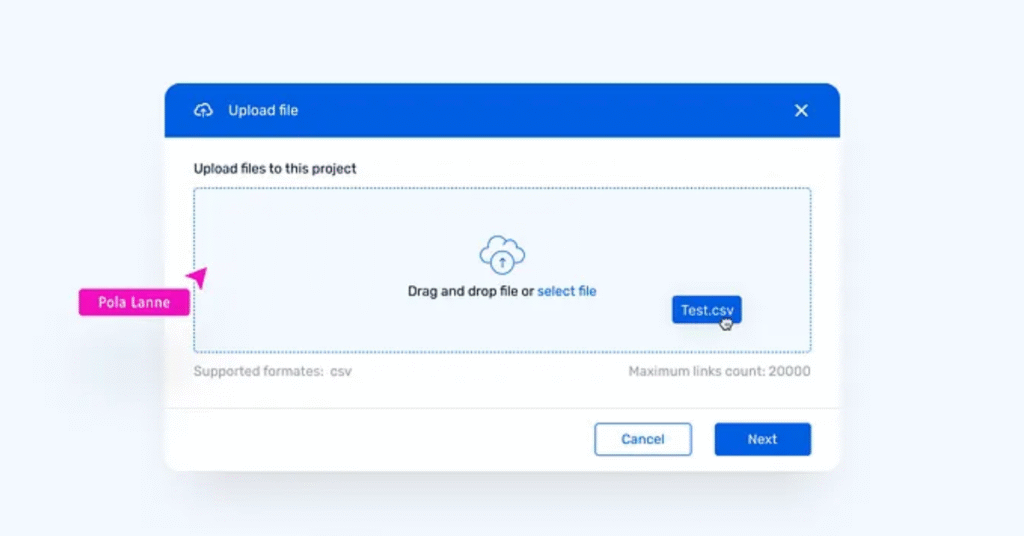
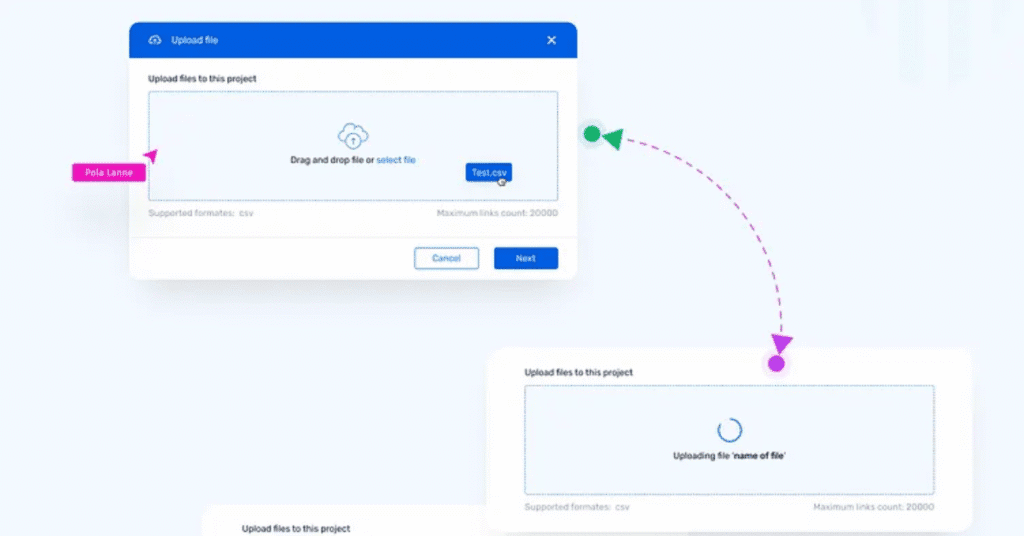
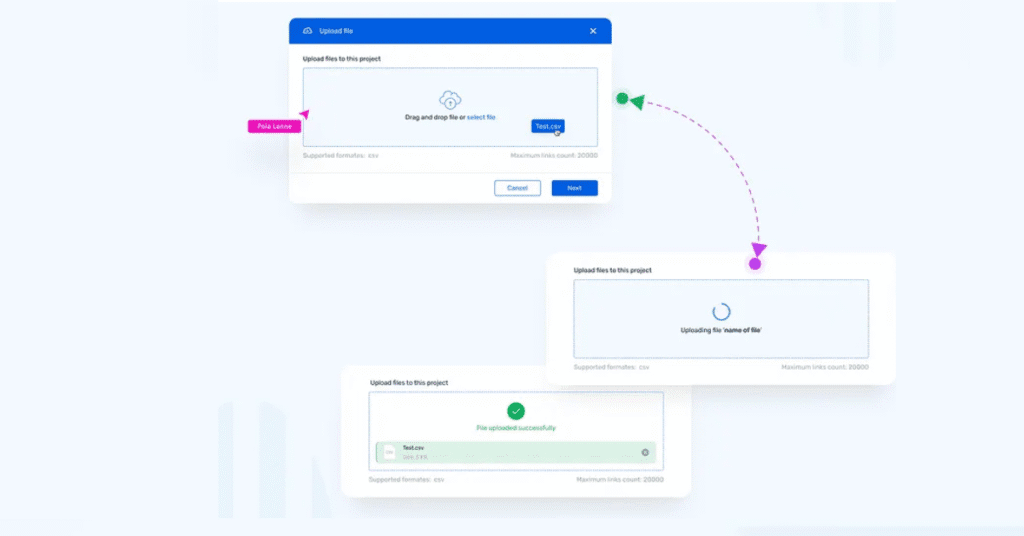
Schritt 2: Klicke auf „Dateien auswählen“
- Wähle deine BMP-Datei aus
- Oder ziehe sie direkt ins Browser-Fenster
Schritt 3: Konvertierung starten
- Klicke auf „Umwandeln“
- Der Konverter arbeitet in wenigen Sekunden
Schritt 4: PDF herunterladen oder BMPs in PDFs konvertieren, um verschiedene Dateiformate zu nutzen.
- Download-Button erscheint automatisch
- Datei wird auf deinen Computer gespeichert
Methode 2: Mehrere BMP-Dateien gleichzeitig umwandeln
Viele deutsche Unternehmen haben dutzende BMP-Dateien. Einzeln konvertieren dauert ewig.
Batch-Konvertierung bei GeldHafen:
- Wähle alle BMP-Dateien gleichzeitig aus
- Ziehe sie ins Tool-Fenster
- Alle Dateien werden parallel konvertiert
- Download als ZIP-Archiv
Praktisches Beispiel: Ein Münchener Fotostudio hat 50 BMP-Dateien. Einzeln umwandeln: 50 Minuten Arbeit. Mit Batch-Konvertierung: 2 Minuten fertig.
Qualitäts-Einstellungen richtig nutzen
Hohe Qualität wählen:
- Für Druckereien und professionelle Nutzung
- Dateigröße bleibt größer
- Perfekt für Präsentationen
Standard-Qualität:
- Für E-Mail-Versand optimal
- Gute Balance zwischen Größe und Qualität
- Empfohlen für die meisten Nutzer
Komprimierte Qualität: Ideal für GIF und PDF-Dateien.
- Für Web-Upload geeignet
- Sehr kleine Dateien
- Leichter Qualitätsverlust möglich
Häufige Fehler beim BMP zu PDF konvertieren vermeiden
Fehler 1: Falsche Qualitäts-Einstellung
Das Problem: Viele wählen automatisch die höchste Qualität. Dadurch werden PDF-Dateien unnötig groß.
Die Lösung: Überlege dir den Verwendungszweck:
- E-Mail: Standard-Qualität reicht
- Druck: Hohe Qualität wählen
- Web: Komprimierte Einstellung nutzen
Fehler 2: Zu viele Dateien gleichzeitig
Typischer Anfänger-Fehler: 100 BMP-Dateien auf einmal hochladen. Browser wird langsam oder stürzt ab, insbesondere beim Konvertieren von BMP in PDF.
Bessere Methode:
- Maximal 20 Dateien pro Batch, um die Effizienz beim Konvertieren von BMP in PDF zu gewährleisten.
- Bei großen Mengen: mehrere Durchgänge
- Internetverbindung beachten
Fehler 3: Original-Dateien löschen
Häufiger Fehler in deutschen Büros: Mitarbeiter löschen BMP-Originale sofort. Später stellt sich heraus: PDF-Qualität reicht nicht.
Sicherheitstipp:
- Originale erst nach Prüfung löschen
- Backup auf externem Speicher
- Qualität der PDF-Datei kontrollieren
Pro-Tipps für perfekte BMP zu PDF Konvertierung
Tipp 1: Dateigröße vor Umwandlung prüfen
Das Problem: Riesige BMP-Dateien (über 100 MB) dauern ewig.
Die Lösung: Bei sehr großen Dateien:
- Erst Bildgröße in einem Bildbearbeiter reduzieren
- Dann in PDF umwandeln
- Oder hohe Komprimierung wählen
Tipp 2: Dateinamen sinnvoll wählen
Schlecht: Unbenannt1.pdf Gut: Bauplan_Hamburg_2025_final.pdf
Deutsche Umlaute in Dateinamen vermeiden:
- ä → ae
- ö → oe
- ü → ue
- ß → ss
Tipp 3: Farbprofile beachten
BMP-Dateien haben oft andere Farbprofile als PDF. Bei professionellem Druck wichtig:
RGB-Farbprofil: Für Bildschirme optimal CMYK-Farbprofil: Für Druckereien nötig
Tipp 4: Layout-Einstellungen nutzen
Hochformat vs. Querformat:
- Dokumente: meist Hochformat
- Grafiken: oft Querformat besser
- Automatische Erkennung bei GeldHafen
Ränder einstellen:
- Für Präsentationen: keine Ränder
- Für Ausdrucke: kleine Ränder lassen
Vergleich: GeldHafen vs. andere Konverter
GeldHafen Vorteile
Geschwindigkeit:
- Konvertierung in wenigen Sekunden
- Keine Wartezeiten oder Limits beim Konvertieren von BMPs in PDFs.
- Batch-Verarbeitung möglich
Qualität:
- Keine Qualitätsverluste
- Professionelle Komprimierung
- Original-Auflösung bleibt erhalten
Sicherheit:
- Dateien werden nach 1 Stunde gelöscht
- Keine Speicherung auf fremden Servern
- DSGVO-konform für deutsche Nutzer
Alternative Tools im Vergleich
Adobe Acrobat: Ein leistungsstarker PDF-Konverter für verschiedene Dateiformate.
- Teuer (ca. 15€/Monat)
- Kompliziert für einfache Umwandlung
- Gut für Profis mit vielen PDF-Funktionen
Kostenlose Alternativen:
- Oft mit Werbung überladen
- Langsame Konvertierung
- Qualitätsverluste möglich
- Datenschutz fragwürdig
Warum GeldHafen die beste Wahl ist: Entwickelt von Emran Ahmed, CEO von GeldHafen. Speziell für deutsche Nutzer optimiert. Kostenlos, schnell und ohne versteckte Kosten.
BMP in PDF für verschiedene Anwendungsfälle
Anwendung 1: Architektur und Bauwesen
Typische Situation in Frankfurt: Architektenbüros scannen alte Baupläne. Scanner erstellt nur BMP-Dateien. Kunden erwarten PDF-Dokumente.
Lösung mit GeldHafen:
- Alle BMP-Scans gleichzeitig hochladen
- Standard-Qualität für E-Mail-Versand
- Hohe Qualität für offizielle Einreichungen
Anwendung 2: Medizinische Dokumentation
Praxis-Beispiel aus Berlin: Arztpraxis scannt Röntgenbilder ein. Alte Geräte speichern als BMP. Versicherungen brauchen PDF-Format.
Optimale Einstellungen:
- Hohe Qualität für medizinische Genauigkeit
- Originalgröße beibehalten
- Sichere Übertragung wichtig
Anwendung 3: Industrielle Qualitätskontrolle
Maschinenbau in Stuttgart: Qualitätsprüfer fotografieren Bauteile. Kamera speichert als BMP-Datei. Dokumentation muss als PDF archiviert werden.
Workflow-Optimierung:
- Batch-Konvertierung für viele Bilder
- Einheitliche Benennung verwenden
- Komprimierung für Archiv-Zwecke
Erweiterte Funktionen: Mehr als nur BMP in PDF
Andere Bildformate konvertieren
GeldHafen bietet auch andere Konvertierungen:
Moderne Formate nutzen
AVIF und WebP Unterstützung:
- AVIF in PDF für moderne Websites
- WebP in PDF für Google-optimierte Bilder
Format-Ketten erstellen
Beispiel-Workflow:
- HEIC-Foto vom iPhone → HEIC in JPG
- JPG optimieren und bearbeiten
- JPG in PDF umwandeln
Mobile Nutzung: BMP in PDF auf Smartphone umwandeln
iPhone und Android Support
GeldHafen funktioniert in jedem Webbrowser. Keine App-Installation nötig. Einfach Website aufrufen und loslegen.
Mobile Tipps:
- WLAN für große Dateien nutzen
- Hochformat für bessere Bedienung
- Touch-Gesten für Datei-Upload
Offline-Alternative für unterwegs
Problem: Kein Internet verfügbar Lösung: Dateien vormerken, später mit einem Online PDF Konverter konvertieren.
Workflow für Außendienstler:
- BMP-Dateien in Cloud speichern
- Mit WLAN zu GeldHafen
- Alle Dateien batch-konvertieren
- PDFs für Kunden bereithalten
Datenschutz und Sicherheit bei GeldHafen
DSGVO-Konformität für deutsche Nutzer
Wichtige Datenschutz-Punkte:
- Server in Deutschland gehostet
- Dateien nach 1 Stunde automatisch gelöscht
- Keine Speicherung von persönlichen Daten
- Verschlüsselte Übertragung (HTTPS)
Sicherheitstipps für sensible Dokumente
Für Anwaltskanzleien und Ärzte:
- Vertrauliche Dokumente erst nach Prüfung hochladen
- Eigene Internet-Verbindung nutzen (nicht öffentliches WLAN)
- Download-Ordner regelmäßig leeren
Emran Ahmed erklärt: „Datenschutz ist für deutsche Nutzer besonders wichtig. Deshalb hosten wir alle Services in Deutschland. Ihre Daten verlassen niemals deutsche Server.“
Troubleshooting: Probleme lösen
Problem: Konvertierung schlägt fehl
Mögliche Ursachen:
- BMP-Datei ist beschädigt
- Datei zu groß (über 500 MB)
- Internet-Verbindung unterbrochen
Lösungsschritte:
- BMP-Datei in Bildbearbeitung öffnen und neu speichern
- Dateigröße reduzieren
- Browser neu laden und erneut versuchen
Problem: PDF-Qualität unzufriedenstellend
Häufige Ursache: Falsches Dateiformat beim Konvertieren von BMP in PDF. Komprimierung zu stark eingestellt.
Lösung:
- Höhere Qualitätsstufe wählen
- Original-Auflösung beibehalten
- Testlauf mit einer Datei machen
Problem: Sehr langsame Konvertierung
Optimierungsschritte:
- Weniger Dateien gleichzeitig hochladen
- Browser-Cache leeren
- Andere Browser testen (Chrome, Firefox, Safari)
Die Zukunft der Bildkonvertierung
KI-unterstützte Optimierung
GeldHafen arbeitet an AI-Features:
- Automatische Qualitätserkennung für PDF-Dateien und BMPs.
- Smart-Komprimierung je nach Bildinhalt
- Rauschunterdrückung bei schlechten Scans
Integration in deutsche Workflow-Tools
Geplante Partnerschaften:
- SAP-Integration für Unternehmen
- DATEV-Schnittstelle für Steuerberater
- Lexware-Plugin für kleine Betriebe
Emran Ahmed und sein Team entwickeln ständig neue Features. Alle basierend auf Feedback deutscher Nutzer.
Kosteneinsparung durch BMP zu PDF Konvertierung
Geld sparen im Büroalltag
Beispielrechnung für Münchener Firma:
- 1000 BMP-Dateien pro Monat
- Adobe Acrobat Lizenz: 180€/Jahr pro Arbeitsplatz
- GeldHafen: 0€ für alle Mitarbeiter
Jährliche Ersparnis: 1.800€ bei 10 Arbeitsplätzen
Speicherplatz-Optimierung
Vor der Umwandlung:
- 100 BMP-Dateien = 1.5 GB Speicherplatz
- Server-Kosten: 5€/Monat für zusätzlichen Speicher
Nach PDF-Konvertierung:
- 100 PDF-Dateien = 150 MB, was zeigt, wie effizient der PDF Converter ist.
- 90% weniger Speicherplatz benötigt
Häufig gestellte Fragen (FAQ)
1. Ist BMP in PDF umwandeln bei GeldHafen wirklich kostenlos?
Ja, die Konvertierung ist komplett kostenlos. Es gibt keine versteckten Kosten oder Abo-Fallen. GeldHafen finanziert sich über andere Services.
2. Wie lange dauert die Umwandlung von BMP in PDF?
Die meisten Dateien werden in wenigen Sekunden konvertiert. Große Dateien (über 50 MB) können 1-2 Minuten dauern. Batch-Konvertierung läuft parallel ab.
3. Bleiben meine BMP-Dateien auf euren Servern gespeichert?
Nein, alle Dateien werden nach 1 Stunde automatisch gelöscht. Dies erfolgt DSGVO-konform für deutsche Nutzer. Keine dauerhafte Speicherung oder Weitergabe.
4. Kann ich auch mehrere BMP-Dateien gleichzeitig umwandeln?
Ja, GeldHafen unterstützt Batch-Konvertierung. Du kannst bis zu 50 Dateien gleichzeitig hochladen. Bei größeren Mengen empfehlen wir mehrere Durchgänge mit einem Online BMP Konverter.
5. Funktioniert das Tool auch auf dem Smartphone?
Ja, GeldHafen ist für mobile Geräte optimiert. Es funktioniert in jedem Smartphone-Browser. Keine App-Installation erforderlich.
6. Verliert das Bild an Qualität bei der PDF-Konvertierung?
Bei richtigen Einstellungen gibt es keinen Qualitätsverlust. Du kannst zwischen verschiedenen Qualitätsstufen wählen. Original-Auflösung wird standardmäßig beibehalten.
7. Ist das Tool auch für kommerzielle Nutzung erlaubt?
Ja, GeldHafen kann auch geschäftlich genutzt werden. Keine Lizenzgebühren oder Nutzungsbeschränkungen. Perfekt für deutsche Unternehmen und Freelancer.
8. Was passiert, wenn die Konvertierung fehlschlägt?
Bei Problemen kontaktiere den GeldHafen Support. Das Team hilft bei technischen Schwierigkeiten. Alternative Lösungswege werden angeboten.
9. Kann ich PDF-Dateien auch wieder zurück in BMP umwandeln?
GeldHafen fokussiert sich auf BMP zu PDF Konvertierung. Für umgekehrte Umwandlung empfehlen wir spezialisierte Tools. Oder kontaktiere das Support-Team für Alternativen.
10. Wie unterscheidet sich GeldHafen von anderen Online-Konvertern?
GeldHafen ist speziell für deutsche Nutzer entwickelt. Server stehen in Deutschland (DSGVO-konform). Kostenlos ohne Werbung oder versteckte Limits. Entwickelt von Emran Ahmed mit Focus auf Benutzerfreundlichkeit.
Fazit: Deine BMP-Dateien gehören in PDF-Format
BMP-Dateien sind ein Relikt aus vergangenen Zeiten. Sie sind unpraktisch, groß und schwer zu teilen. PDF ist der moderne Standard für Dokumente.
Die wichtigsten Vorteile nochmals:
- Kleinere Dateigröße durch intelligente Komprimierung
- Universelle Kompatibilität auf allen Geräten
- Professioneller Look für Geschäftsdokumente
- Einfacher E-Mail-Versand möglich
Mit GeldHafen BMP in PDF umwandeln kostenlos:
- Kostenfreie BMP-Datei in PDF Konvertierung ohne Limits
- Deutsche Server für Datenschutz-Compliance
- Schnelle Verarbeitung beim BMP umwandeln in PDF
- Batch-Funktion für mehrere BMP-Dateien in PDF umwandeln
Emran Ahmed und sein Team haben GeldHafen entwickelt. Speziell für BMP in PDF umwandeln kostenlos deutsch. Von Freelancern bis zu großen Unternehmen.
Starte jetzt deine erste BMP-Datei in PDF Umwandlung: Gehe zu GeldHafen BMP in PDF Tool. Lade deine BMP-Datei hoch. In wenigen Sekunden hast du eine perfekte PDF-Datei.
BMP in PDF kostenlos – keine Hürden:
- Keine Registrierung für BMP in PDF online erforderlich
- Keine versteckten Kosten beim BMP-Datei in PDF konvertieren
- Einfach ausprobieren und überzeugen lassen
Weiterführende Links:
Deine BMP-Dateien warten auf die Umwandlung. Mach sie fit für die digitale Welt von heute.