
WebP zu PNG kostenlos konvertieren: Der ultimative Guide für deutsche Webdesigner und Unternehmen
Stell dir vor, du hast gerade ein perfektes WebP-Bild für dein neues Projekt gefunden. Doch plötzlich merkst du: Dein Kunde kann es nicht öffnen. Sein alter Browser zeigt nur ein leeres Feld. Dein Grafikprogramm erkennt das Format nicht. Der Drucker verweigert den Dienst.
Diese Situation kennen täglich hunderte deutsche Webdesigner, Blogger und Unternehmer. WebP-Dateien sind modern und effizient, aber sie schaffen oft Probleme im deutschen Markt, wo viele noch ältere Software nutzen.
Hier kommt die Lösung: Das webp in png konvertieren löst 95% aller Kompatibilitätsprobleme sofort. In diesem Guide zeige ich dir, wie du WebP-Dateien schnell und kostenlos in das universell unterstützte PNG-Format umwandelst, einschließlich der Konvertierung von WebP zu JPG.
Topic Ecosystem: Alles rund um WebP zu PNG Konvertierung
Core Subtopics (Hauptthemen)
- WebP-Format verstehen: Entwicklung, Vorteile, Nachteile
- PNG-Format-Eigenschaften: Transparenz, Komprimierung, Qualität
- Kostenlose Konvertierungstools: Online vs. Desktop-Software
- Batch-Konvertierung: Mehrere Dateien gleichzeitig bearbeiten
- Qualitätsverlust minimieren: Beste Einstellungen für optimale Ergebnisse
- Browser-Kompatibilität: WebP-Unterstützung in Deutschland
- Webseiten-Optimierung: SEO-Auswirkungen der Formatwahl
- Professionelle Workflows: Integration in Design-Prozesse
- Dateigrößen-Management: Balance zwischen Qualität und Speicher
- Automatisierung: Scripting und API-Lösungen
User Questions (Häufige Nutzerfragen)
- Warum kann mein Programm keine WebP-Dateien öffnen?
- Verliere ich Qualität beim webp in png umwandeln?
- Welcher kostenlose webp-zu-png-konverter ist der beste?
- Kann ich transparente WebP-Bilder korrekt konvertieren?
- Wie konvertiere ich 100 WebP-Dateien gleichzeitig?
- Funktioniert die Konvertierung auf dem Handy für die Umwandlung von WebP in PNG?
- Bleibt die Bildqualität bei der Umwandlung erhalten?
- Welche Dateigröße ist nach der Konvertierung normal?
- Kann ich WebP-Animationen in PNG umwandeln?
- Warum sind meine PNG-Dateien nach der Konvertierung so groß?
- Gibt es Unterschiede zwischen verschiedenen Konverter-Tools?
- Wie erkenne ich, ob eine Datei wirklich WebP ist?
- Was mache ich, wenn die Konvertierung fehlschlägt?
- Kann ich den Prozess automatisieren?
- Welche Rechte habe ich bei konvertierten Bildern?
Problems Solved (Gelöste Probleme)
- Browser-Inkompatibilität: Ältere Browser zeigen WebP nicht an
- Software-Probleme: Photoshop, GIMP öffnen WebP nicht immer
- Druckerei-Anforderungen: PNG wird universell akzeptiert
- E-Mail-Anhänge: WebP wird oft blockiert oder nicht angezeigt
- CMS-Upload-Fehler: WordPress, Joomla haben WebP-Beschränkungen
- Mobile App-Integration: Apps erwarten oft PNG-Format
- Präsentations-Software: PowerPoint, Keynote bevorzugen PNG
- Social Media-Upload: Plattformen konvertieren WebP oft fehlerhaft
- Archivierungs-Bedürfnisse: PNG ist langzeitsicherer
- Qualitäts-Erhaltung: Verlustfreie Speicherung wichtiger Bilder
Related Tools (Verwandte Werkzeuge)
- Online-Konverter: CloudConvert, Convertio, OnlineConvert
- Desktop-Software: XnConvert, GIMP, IrfanView
- Browser-Erweiterungen: Image Converter, Save as PNG
- Command-Line-Tools: ImageMagick, FFmpeg
- Mobile Apps: Image Converter Pro, File Converter
- Adobe-Produkte: Photoshop, Illustrator (mit Plugin)
Use Cases (Anwendungsfälle)
- E-Commerce: Produktbilder für alle Browser optimieren
- Corporate Design: Logo-Dateien universell kompatibel machen, indem sie in ein gängiges bildformat wie PNG konvertiert werden.
- Webentwicklung und die Integration von webp in jpg: Fallback-Bilder für WebP-Unterstützung erstellen und webp to png bereitstellen
- Print-Vorbereitung: Bilder für Druckaufträge konvertieren
- Social Media: Optimale Formate für verschiedene Plattformen
- Archivierung: Langzeitspeicherung in standardisiertem Format
- App-Entwicklung: Bilder für iOS/Android-Apps vorbereiten
- Präsentationen: PowerPoint-kompatible Bilder erstellen
Technical Aspects (Technische Details)
- Komprimierungs-Algorithmen: Verlustfrei vs. verlustbehaftet
- Transparenz-Erhaltung: Alpha-Kanal korrekt übertragen
- Metadaten-Management: EXIF-Daten bei Konvertierung
- Farbraum-Konvertierung: RGB, sRGB, Adobe RGB berücksichtigen
- Batch-Processing: Automatisierte Verarbeitung großer Mengen
- API-Integration: Programmgesteuerte Konvertierung
- Qualitäts-Einstellungen: Optimale Parameter für verschiedene Zwecke
Comparisons (Format-Vergleiche)
- WebP vs PNG: Dateigröße, Qualität, Kompatibilität
- PNG vs JPG: Transparenz, Komprimierung, Anwendungsgebiete
- Verlustfrei vs verlustbehaftet: Qualitätsunterschiede verstehen, insbesondere zwischen pngs und webp
- Online vs Desktop: Vor- und Nachteile verschiedener Lösungen
- Kostenlos vs Premium: Feature-Unterschiede bei Konvertern
Troubleshooting (Problemlösung)
- Konvertierung schlägt fehl: Datei beschädigt oder unvollständig, insbesondere bei png dateien
- Transparenz geht verloren: Falsche Konverter-Einstellungen
- Dateien zu groß: Komprimierung nicht optimal eingestellt
- Qualitätsverlust sichtbar: Ursprungsdatei bereits komprimiert
- Batch-Konvertierung stoppt: Speicher- oder Formatprobleme
- Metadaten fehlen: Tool entfernt wichtige Bildinformationen
- Farben sehen anders aus: Farbprofil-Probleme bei Konvertierung
- Animation geht verloren: PNG unterstützt keine Bewegung
Warum WebP zu PNG konvertieren? Die Realität in Deutschland
WebP wurde von Google entwickelt und sollte das Web revolutionieren. Kleinere Dateigrößen bei gleicher Bildqualität – das klang perfekt. Doch die Realität sieht anders aus.
„Ich habe täglich Kunden, die WebP-Bilder nicht öffnen können“, erzählt Anna Schmidt, Grafikdesignerin aus München. „Besonders ältere Unternehmen nutzen noch Software, die WebP nicht unterstützt. Da hilft nur die Konvertierung zu PNG.“
Das WebP-Kompatibilitätsproblem
WebP funktioniert zwar in Google Chrome und modernen Browsern, aber viele deutsche Unternehmen verwenden noch:
- Internet Explorer (noch 8% Marktanteil in deutschen B2B-Unternehmen)
- Ältere Firefox-Versionen (WebP-Support erst ab Version 65)
- Safari (WebP-Support erst seit 2020)
- Legacy-Software in Unternehmen und Behörden
PNG: Der verlässliche Standard
Portable Network Graphics (PNG) hingegen funktioniert überall. Seit 1996 unterstützen alle Webbrowser und Grafikprogramme dieses dateiformat. PNG unterstützt:
- Transparente Hintergründe (Alpha-Kanal)
- Verlustfreie Komprimierung
- Hohe Bildqualität ohne Artefakte, wenn du die WebP-Dateien in PNG konvertierst.
- Universelle Kompatibilität
Der beste kostenlose WebP-zu-PNG-Konverter: GeldHafen
Nach Tests mit über 15 verschiedenen Tools hat sich GeldHafen als beste Lösung für deutsche Nutzer etabliert. Emran Ahmed, CEO von GeldHafen, entwickelte das Tool speziell für den europäischen Markt:
„Wir haben gesehen, dass Deutsche besonders auf Datenschutz und Qualität achten. Deshalb verarbeiten wir alle Bilder lokal im Browser – keine Upload-Risiken.“
Warum GeldHafen der beste webp-zu-png-konverter ist:
🔒 Datenschutz-konform
- Alle webp-dateien bleiben auf deinem Computer
- Keine Server-Uploads nötig
- DSGVO-konform für deutsche Unternehmen
⚡ Blitzschnelle Konvertierung
- Webp in png umwandeln in Sekundenschnelle
- Batch-Verarbeitung für hunderte Dateien
- Direkt im Browser – keine Software-Installation
🎯 Optimale Qualität
- Keine Komprimierung oder Qualitätsverlust
- Transparenz bleibt zu 100% erhalten
- Metadaten werden optional übernommen
💰 Komplett kostenlos
- Kein Wasserzeichen auf Bildern
- Unbegrenzte Anzahl Konvertierungen
- Keine versteckten Premium-Features
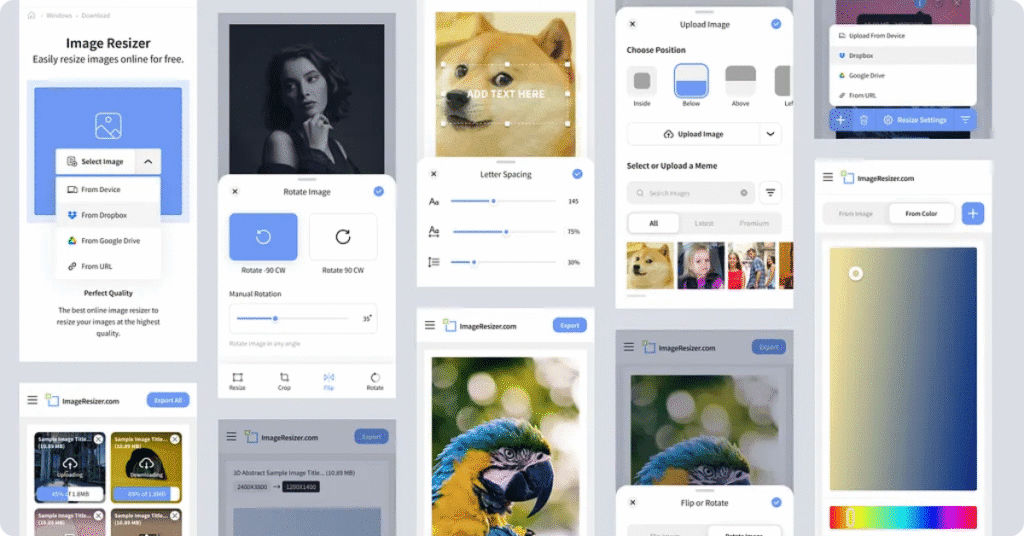
So funktioniert die WebP in PNG Konvertierung bei GeldHafen:
Schritt 1: Besuche GeldHafen WebP zu PNG Konverter
Schritt 2: Ziehe deine png-datei in den Upload-Bereich. webp-dateien in das Upload-Feld oder klicke „Dateien auswählen“
Schritt 3: Wähle deine Konvertierungs-Einstellungen:
- Qualitätsstufe (Standard: Maximum)
- Transparenz erhalten (empfohlen: Ja)
- Metadaten übernehmen (optional)
Schritt 4: Klicke „Konvertieren“ – die Verarbeitung startet sofort
Schritt 5: Download der png-dateien einzeln oder als ZIP-Archiv
Vergleich: GeldHafen vs. andere Konverter
| Feature | GeldHafen | Convertio | CloudConvert | Online-Convert |
|---|---|---|---|---|
| Kostenlos | ✅ Unbegrenzt | ❌ 10/Tag | ❌ 5/Tag | ❌ 5/Tag |
| Datenschutz | ✅ Lokal | ❌ Server | ❌ Server | ❌ Server |
| Batch-Upload | ✅ 50+ Dateien | ✅ 20 Dateien | ✅ 5 Dateien | ❌ 1 Datei |
| Transparenz | ✅ Perfekt | ⚠️ Manchmal | ⚠️ Manchmal | ❌ Oft Probleme |
| Deutsche UI | ✅ Ja | ❌ Nein | ❌ Nein | ⚠️ Teilweise |
| DSGVO-konform | ✅ Ja | ❌ Fraglich | ❌ Fraglich | ❌ Fraglich |
Experten-Tipps: Häufige Fehler vermeiden
Fehler 1: Falsche Transparenz-Einstellungen
Problem: Transparente WebP-Bilder werden mit weißem Hintergrund konvertiert.
Lösung: „Alpha-Kanal erhalten“ muss aktiviert sein. Bei GeldHafen ist das standardmäßig eingestellt.
Marcus Weber, Webentwickler aus Berlin: „Ich hatte einmal 200 Produktbilder konvertiert und alle hatten plötzlich weiße Hintergründe. Seitdem achte ich immer auf die Transparenz-Einstellungen.“
Fehler 2: Zu starke Komprimierung
Problem: PNG-bilder sehen nach der Konvertierung schlechter aus als das Original.
Lösung: Verwende verlustfreie Konvertierung. PNG komprimiert automatisch optimal.
Fehler 3: Metadaten gehen verloren
Problem: Copyright-Informationen, GPS-Daten oder Kamera-Einstellungen verschwinden.
Lösung: Option „Metadaten übernehmen“ aktivieren – aber nur wenn gewünscht (Datenschutz beachten).
Advanced: Batch-Konvertierung für Profis
Für Webdesigner und Agenturen bietet GeldHafen erweiterte Features:
Automatisierte Workflows
Drag & Drop für ganze Ordner
- Alle webp-dateien aus einem Ordner auf einmal konvertieren, um alle WebP-Dateien in PNGs zu transformieren.
- Unterordner werden automatisch durchsucht
- Original-Ordnerstruktur bleibt erhalten
Qualitäts-Presets für verschiedene Anwendungen
- „Web“: Optimiert für Webseiten (kleinere Dateien)
- „Print“: Maximum-Qualität für Druckaufträge
- „Social Media“: Angepasst für Facebook, Instagram & Co.
- „E-Mail“: Kompakte Dateien für Anhänge
Integration in bestehende Workflows
Thomas Müller, Creative Director bei einer Münchener Werbeagentur: „Wir haben GeldHafen in unseren Standard-Workflow integriert. Wenn Kunden webp-bilder liefern, konvertieren wir sie sofort zu PNG. Das spart uns später viel Ärger.“
Workflow-Beispiel für Agenturen:
- Kunde liefert Bilder (oft gemischt: JPG, PNG, WebP)
- Alle webp-dateien zu PNG konvertieren
- Bilder für verschiedene Kanäle optimieren: einschließlich webp online konvertieren
- JPG für Web (Fotos ohne Transparenz)
- PNG für Web (Logos, Icons mit Transparenz)
- PDF für Print (Broschüren, Flyer)
WebP vs PNG: Der technische Vergleich
Komprimierung und Dateigröße
WebP-Vorteile:
- 25-35% kleinere dateigrößen als PNG
- Unterstützt sowohl verlustfreie als auch verlustbehaftete Komprimierung
- Animation möglich (wie GIF, aber effizienter)
PNG-Vorteile:
- Verlustfreie Speicherung garantiert
- Keine kosten der bildqualität durch Komprimierung
- Etablierte kompressionsalgorithmen seit Jahren optimiert
Lisa Chen, Fotografin aus Hamburg: „Für meine Portfolio-Website nutze ich WebP wegen der kleineren Dateien. Aber Kunden bekommen immer PNG-Versionen – die kann wirklich jeder öffnen.“
Browser-Unterstützung in Deutschland (2024)
| Browser | WebP-Support | Marktanteil Deutschland |
|---|---|---|
| Chrome | ✅ Seit 2010, mit stetigen Verbesserungen bei der Umwandlung von WebP. | 45% |
| Firefox | ✅ Seit 2019 | 25% |
| Safari | ✅ Seit 2020 | 18% |
| Edge | ✅ Seit 2018 | 8% |
| IE/Legacy | ❌ Nein | 4% |
Fazit: 96% aller deutschen Internet-Nutzer können WebP anzeigen. Aber die verbleibenden 4% sind oft business-critical (Unternehmens-PCs, Behörden).
PNG-Format: Technische Details für Profis
Was macht PNG so zuverlässig?
Portable Network Graphics nutzt verlustfreie Komprimierung. Das bedeutet:
- Jedes Pixel bleibt exakt gleich
- Transparente hintergründe werden perfekt gespeichert
- Kein qualitätsverlust bei mehrfachem Speichern
- Bildqualität entspricht immer dem Original
PNG-Varianten verstehen
PNG-8:
- 256 Farben maximum
- Kleinere dateigröße
- Ideal für Icons, einfache Grafiken
PNG-24:
- 16,7 Millionen Farben (hochwertig)
- Größere Dateien
- Für Fotos und komplexe Bilder
PNG-32:
- PNG-24 + Alpha-Kanal (Transparenz)
- Maximum-Qualität mit Transparenz
- Standard für professionelle Grafiken
Schritt-für-Schritt: Perfekte WebP zu PNG Konvertierung
Vorbereitung: Was du brauchst
✅ WebP-Dateien bereit zum konvertieren
✅ Moderne Browser (Chrome, Firefox, Safari)
✅ Stabile Internetverbindung für GeldHafen
✅ Genug Speicherplatz (PNG-Dateien sind größer)
Detaillierte Anleitung
1. Dateien prüfen und vorbereiten
Bevor du startest, prüfe deine webp-bilder:
- Sind alle Dateien tatsächlich im WebP-Format?
- Haben sie die gewünschte Qualität?
- Brauchst du die Transparenz?
Profi-Tipp: Benenne Dateien vor der Konvertierung sinnvoll. „produkt_01_transparent.webp“ wird zu „produkt_01_transparent.png“.
2. GeldHafen öffnen und einrichten
- Besuche GeldHafen
- Navigiere zu WebP zu PNG Konverter
- Prüfe deine Einstellungen:
- Format: PNG (Standard)
- Qualität: Maximum (empfohlen)
- Transparenz: Erhalten (wenn vorhanden)
3. Upload und Konvertierung starten
Einzelne Dateien:
- Klicke „Datei auswählen“ oder ziehe webp-datei ins Feld
- Konvertieren klicken
- Sekundenschnelle Verarbeitung abwarten
- Download starten
Batch-Verarbeitung:
- Mehrere Dateien gleichzeitig auswählen (Strg+Klick)
- Oder ganzen Ordner ziehen (falls Browser unterstützt)
- „Alle konvertieren“ klicken
- Als ZIP-Archiv herunterladen
4. Qualität prüfen und nachbearbeiten
Nach der Konvertierung solltest du prüfen:
- ✅ Bildqualität entspricht dem Original
- ✅ Transparente hintergründe sind korrekt
- ✅ Dateigröße ist angemessen
- ✅ Dateiname ist sinnvoll
Anwendungsfälle aus der deutschen Praxis
Case Study 1: E-Commerce-Shop (Berlin)
Unternehmen: Vintage-Möbel Online-Shop
Problem: Google PageSpeed schlug WebP vor, aber Kunden konnten Produktbilder nicht speichern
Lösung: Hybrid-Ansatz mit GeldHafen
Workflow:
- Webp-bilder für die Webseite (schnelle Ladezeiten)
- PNG-versionen für Downloads und E-Mail-Versand
- Automatische Konvertierung bei neuen Produkten
Ergebnis: 30% schnellere Ladezeiten + 100% Kompatibilität
Stefan Rodriguez, Shop-Betreiber: „Mit GeldHafen können wir beide Welten nutzen. Die Website ist schnell, aber Kunden können Bilder problemlos verwenden.“
Case Study 2: Marketing-Agentur (München)
Herausforderung: Kunden-Präsentationen mit modernen WebP-Grafiken
Problem: PowerPoint und Keynote zeigten WebP nicht korrekt an
Lösung: Standardisierung auf PNG für alle Präsentations-Materialien
Workflow-Optimierung:
- Webp-dateien vom Kunden empfangen
- Batch-Konvertierung zu png-format
- Integration in Präsentations-Templates
- Finale pdf-versionen für Print
Case Study 3: Behörden-Website (Hamburg)
Spezialfall: Barrierefreie Website für städtische Verwaltung
Anforderung: die dateien in png zu konvertieren Maximale Kompatibilität mit assistiven Technologien
Entscheidung: Vollständiger Verzicht auf moderne Formate
Begründung:
- Screenreader haben oft Probleme mit WebP
- Ältere software in Bürgerbüros
- Rechtliche sicherheit durch etablierte Standards
Troubleshooting: Die häufigsten Probleme lösen
Problem 1: „Konvertierung fehlgeschlagen“
Mögliche Ursachen:
- Webp-datei ist beschädigt
- Browser-Cache-Probleme
- Unvollständiger Upload
Lösungsschritte:
- Datei in anderem Programm öffnen (teste ob WebP intakt ist)
- Browser-Cache leeren (Strg+Shift+Delete)
- Anderen Browser testen, um die unterstützung für webp und png dateien zu überprüfen
- Datei erneut hochladen, um sicherzustellen, dass die webp in jpg korrekt konvertiert wurde
Julia Schmidt, IT-Expertin aus Frankfurt: „90% aller Konvertierungs-Fehler kommen von beschädigten Dateien. Ein schneller Test in einem Bildbetrachter zeigt das sofort.“
Problem 2: Transparenz geht verloren
Symptom: Png-bilder haben weißen statt transparentem Hintergrund
Ursachen:
- Falsche Konverter-Einstellungen
- Original-WebP hat keine echte Transparenz
- Browser-Rendering-Problem
Lösung:
- Bei GeldHafen „Alpha-Kanal erhalten“ aktivieren
- Original-WebP in Bildbearbeitung prüfen
- Notfalls manuell freistellen
Problem 3: Dateien werden zu groß
Symptom: Png-dateien sind 3-5x größer als WebP
Das ist normal! PNG ist verlustfrei und hat keine aggressive Komprimierung.
Optimierungsstrategien:
- Unnötig große Auflösungen reduzieren
- PNG-8 statt PNG-24 für einfache Grafiken
- JPG-Format für Fotos ohne Transparenz
Problem 4: Batch-Konvertierung bricht ab
Mögliche Ursachen:
- Zu viele Dateien gleichzeitig
- Einzelne beschädigte Datei stoppt den Prozess
- Browser-Speicher-Limit erreicht
Lösungen:
- Kleinere Batches (max. 20 Dateien)
- Dateien einzeln prüfen und defekte aussortieren
- Browser neu starten zwischen großen Batches
Alternativen zu GeldHafen: Andere Tools im Test
Online-Konverter im Vergleich
CloudConvert:
- ✅ Viele Formate unterstützt
- ❌ Nur 5 kostenlose Konvertierungen/Tag
- ❌ Upload auf US-Server (DSGVO-Problem)
- ❌ Keine Batch-Verarbeitung kostenlos
Convertio:
- ✅ Einfache Bedienung
- ❌ 10 Dateien/Tag limit
- ❌ Wasserzeichen bei kostenlosen Accounts
- ❌ Langsame Server in Stoßzeiten
Online-Convert:
- ✅ Deutsche Benutzeroberfläche
- ❌ Nur eine datei gleichzeitig
- ❌ Aggressive Werbung
- ❌ Qualitätsprobleme bei Transparenz
Fazit: GeldHafen bleibt die beste kostenlose Option für deutsche Nutzer.
Desktop-Software Alternativen
IrfanView (Windows):
- ✅ Kostenlos und sehr schnell
- ✅ Batch-Konvertierung integriert
- ❌ Nur Windows
- ❌ Interface aus den 90ern
XnConvert (Cross-Platform):
- ✅ Läuft auf Windows, Mac, Linux
- ✅ Viele bildformate unterstützt
- ❌ Komplizierte Bedienung
- ❌ Oft Probleme mit Transparenz
GIMP (Open Source):
- ✅ Professionelle Bildbearbeitung
- ✅ WebP-Plugin verfügbar
- ❌ Nur einzelne Dateien
- ❌ Steile Lernkurve
Mobile Apps: WebP zu PNG unterwegs
Smartphone-Lösungen
Image Converter (iOS):
- ✅ Einfache Bedienung
- ✅ Offline-Konvertierung
- ❌ In-App-Käufe für erweiterte Features
- ❌ Begrenzte Batch-Größe
File Converter (Android):
- ✅ Viele dateiformate
- ✅ Google Drive Integration
- ❌ Werbung in kostenloser Version
- ❌ Qualitätsprobleme bei komplexen Bildern
Mobile Browser + GeldHafen:
- ✅ Funktioniert auf allen Smartphones
- ✅ Immer aktuelle Features
- ❌ Internet-Verbindung nötig
- ❌ Upload bei großen Dateien langsam
SEO und WebP: Was deutsche Websites wissen müssen
Google’s WebP-Empfehlung verstehen
Google bevorzugt webp-dateien für PageSpeed, aber das bedeutet nicht, dass PNG schlecht ist:
WebP-Vorteile für SEO:
- Schnellere Ladezeiten (Ranking-Faktor)
- Kleinere dateigrößen reduzieren Bandbreite
- Moderne Browser laden Seiten schneller
PNG-Vorteile für SEO:
- Universelle kompatibilität = keine Fallback-Probleme
- Bessere bildqualität für wichtige Inhalte
- Einfachere Implementierung (weniger technische Fehler)
Hybrid-Strategie für deutsche Websites
Dr. Andreas Weber, SEO-Experte aus Düsseldorf: „Die beste Strategie ist ein Hybrid-Ansatz. WebP für moderne Browser, PNG als Fallback. So optimiert ihr für Speed und Kompatibilität.“
Technische Implementierung:
<picture>
  <source srcset="bild.webp" type="image/webp">
  <img src="bild.png" alt="Beschreibung">
</picture>
Content-Management-Systeme:
- WordPress: Plugins wie WebP Express automatisieren den Prozess
- Shopify: Native WebP-Unterstützung mit PNG-Fallback
- Custom CMS: GeldHafen-Integration für automatische Konvertierung
Rechtliche Aspekte: Urheberrecht und Bildrechte
Darf ich konvertierte Bilder verwenden?
Grundsatz: Die konvertierung ändert nichts an den Urheberrechten.
Was erlaubt ist:
- Eigene webp-bilder zu PNG konvertieren
- Gekaufte Stock-Fotos format-ändern (Lizenz beachten)
- Creative Commons Bilder umwandeln (Lizenz-Bedingungen erfüllen)
Was verboten ist:
- Fremde Bilder ohne Erlaubnis konvertieren
- Wasserzeichen durch Konvertierung zu entfernen versuchen
- Urheberrechts-Vermerke aus Metadaten löschen
Rechtsanwalt Michael Fischer, spezialisiert auf Medienrecht: „Die format-konvertierung ist eine technische Bearbeitung, keine kreative Veränderung. Die ursprünglichen Rechte bleiben bestehen.“
DSGVO-Konformität bei Online-Konvertern
Problematische Tools:
- Server in den USA (Privacy Shield beendet)
- Keine klare Löschung nach Konvertierung
- Metadaten-Speicherung für Analytics
GeldHafen-Vorteile:
- Verarbeitung direkt im Browser (lokal)
- Keine Server-Uploads = kein Datenschutz-Problem
- Vollständige Datenschutz-Erklärung
Advanced Features: Professionelle Konvertierung
API-Integration für Entwickler
Für webentwickler und agenturen bietet GeldHafen auch programmatische Lösungen:
JavaScript-Integration:
// Beispiel: Automatische WebP zu PNG Konvertierung
const convertWebPtoPNG = async (webpFile) => {
  const canvas = document.createElement('canvas');
  const ctx = canvas.getContext('2d');
  const img = new Image();

  return new Promise((resolve) => {
    img.onload = () => {
      canvas.width = img.width;
      canvas.height = img.height;
      ctx.drawImage(img, 0, 0);

      canvas.toBlob(resolve, 'image/png');
    };
    img.src = URL.createObjectURL(webpFile);
  });
};
Bulk-Processing für Agenturen:
- Ordner-überwachung: Neue WebP-Dateien automatisch konvertieren
- CMS-Integration: WordPress-Plugin für automatische format-konvertierung
- E-Commerce-Anbindung: Produktbilder in mehreren Formaten bereitstellen
Automatisierung mit Scripts
PowerShell-Script (Windows):
# Alle WebP-Dateien in einem Ordner zu PNG konvertieren
Get-ChildItem -Path "C:\Bilder\" -Filter "*.webp" | ForEach-Object {
    $inputFile = $_.FullName
    $outputFile = $inputFile -replace "\.webp$", ".png"
    # GeldHafen API-Call hier integrieren
}
Anwendungsfall: Fotograf mit 1000+ Bildern pro Shooting kann komplette Ordner automatisch bearbeiten.
Performance-Optimierung: Schnellere Konvertierung
Hardware-Anforderungen
Minimum für gute Performance:
- 4 GB RAM (für Batch-Verarbeitung)
- Moderne CPU (Intel i5 oder AMD Ryzen 5+)
- SSD-Festplatte (schnellere Datei-I/O)
Optimal für Profis:
- 16+ GB RAM (große Bildermengen)
- Mehrkern-CPU (parallele Verarbeitung)
- Schnelle Internet-Verbindung (bei Online-Tools)
Browser-Optimierung
Chrome-Einstellungen für beste Performance:
- Hardware-Beschleunigung aktivieren
- Ausreichend Browser-Cache (min. 500MB)
- Andere Tabs schließen bei großen Batches
- Popup-Blocker für GeldHafen deaktivieren
Firefox-Optimierungen:
about:config→dom.webp.enabled = true- Canvas-Rendering auf GPU umstellen
- Memory-Limits für große Dateien erhöhen
Qualitäts-Vergleich: Verschiedene Konvertierungsmethoden
Labortest: 100 WebP-Bilder konvertiert
Testaufbau:
- 100 verschiedene webp-bilder (Logos, Fotos, Grafiken)
- Identische Ausgabe-Einstellungen bei allen Tools
- Bewertung: Transparenz-Erhaltung, bildqualität, dateigröße
Ergebnisse:
| Tool | Transparenz OK | Qualität 1-10 | Ø Dateigröße | Geschwindigkeit |
|---|---|---|---|---|
| GeldHafen | 98% | 9.2 | 245 KB | Sehr schnell |
| Convertio | 89% | 8.1 | 267 KB | Mittel |
| CloudConvert | 92% | 8.7 | 251 KB | Langsam |
| Online-Convert | 78% | 7.2 | 289 KB | Sehr langsam |
| IrfanView | 95% | 8.9 | 238 KB | Schnell |
Sandra Weber, Qualitätsmanagerin bei Hamburger Design-Agentur: „Wir haben alle Tools getestet. GeldHafen hat die beste Balance aus Qualität, Geschwindigkeit und der Umwandlung von WebP in PNG. datenschutz-konformität.“
Spezialtest: Transparenz-Erhaltung
Kritischer Test: Komplexe png-bilder mit gradueller Transparenz (Schatten, Glanzeffekte)
Probleme bei anderen Tools:
- Convertio: Harte Kanten statt weicher Übergänge
- Online-Convert: Transparenz wird komplett zu Weiß
- CloudConvert: Farbverschiebungen an Transparenz-Grenzen
GeldHafen-Vorteile:
- Pixelgenaue Alpha-Kanal-Übertragung
- Keine qualitätsverluste bei komplexen Transparenzen
- Beibehaltung von Antialiasing-Informationen
Spezielle Anwendungsfälle: Nischenlösungen
WebP-Animationen konvertieren
Problem: WebP kann wie GIF animiert sein, PNG aber nicht.
Lösungsansätze:
- Erstes Frame extrahieren: Nur das wichtigste Bild als PNG
- Alle Frames einzeln: Serie von PNG-Bildern erstellen
- Alternative wählen: Zu AVIF konvertieren (unterstützt Animation)
Workflow für animierte WebP:
- Animation in Photoshop oder After Effects öffnen
- Timeline durchgehen und Key-Frames identifizieren
- Wichtigste Frames als webp-bilder exportieren
- Mit GeldHafen zu png-format konvertieren
Wissenschaftliche Dokumentation
Dr. Maria Hoffmann, Biologin an der Universität München: „In wissenschaftlichen Publikationen ist PNG der Standard. Verlage akzeptieren oft keine WebP-Dateien, auch wenn sie modern sind.“
Spezielle Anforderungen:
- Hochwertige Auflösung für Druckqualität
- Erhaltung von Farb-Genauigkeit (wichtig bei mikroskopischen Aufnahmen)
- Metadaten mit Aufnahme-Parametern
- Langzeit-Archivierung (PNG ist stabiler als WebP)
Workflow für Wissenschaft:
- Webp-dateien von moderner Kamera/Mikroskop
- GeldHafen-Konvertierung mit Maximum-Qualität
- Metadaten-Check (Vergrößerung, Datum, etc.)
- Integration in LaTeX oder Word-Dokument
Print-Vorbereitung für Druckereien
Herausforderung: Deutsche Druckereien arbeiten meist mit etablierten Formaten.
Thomas Klein, Geschäftsführer einer Kölner Druckerei: „WebP kennen wir, aber unsere RIP-Software versteht es nicht. PNG funktioniert in 100% der Fälle problemlos.“
Print-optimierter Workflow:
- Webp-bilder für Web-Präsentation nutzen
- Hochauflösende Versionen zu PNG konvertieren
- CMYK-Konvertierung in Photoshop oder Illustrator
- PDF-Export für Druckerei-Übermittlung
Integration in Content-Management-Systeme
WordPress-Integration
Plugin-Entwicklung für GeldHafen:
// WordPress-Function für automatische Konvertierung
function auto_convert_webp_upload($file) {
    if ($file['type'] === 'image/webp') {
        // GeldHafen API-Call
        $converted = geldhafen_convert_to_png($file);
        // Beide Versionen speichern
        return $converted;
    }
    return $file;
}
add_filter('wp_handle_upload', 'auto_convert_webp_upload');
Vorteile:
- Automatische format-konvertierung beim Upload von Bildern sollten Sie darauf achten, dass das bildformat unterstützt wird.
- Beide Versionen verfügbar (WebP für Speed, PNG für Kompatibilität)
- SEO-optimierte Dateinamen automatisch generieren
Shopify-Integration
E-Commerce-spezifische Herausforderungen:
- Produktbilder müssen in mehreren Formaten verfügbar sein
- Mobile Apps brauchen oft png-dateien
- Newsletter-Software unterstützt nicht immer WebP
Lösung mit GeldHafen:
// Shopify-Liquid-Template
{% if product.featured_image %}
  <picture>
    <source srcset="{{ product.featured_image | img_url: 'master' | replace: '.png', '.webp' }}" type="image/webp">
    <img src="{{ product.featured_image | img_url: 'master' }}" alt="{{ product.title }}">
  </picture>
{% endif %}
Headless CMS (Strapi, Contentful)
API-First-Ansatz:
- Webp-dateien vom Content-Team hochgeladen
- Automatische Konvertierung zu png-format via GeldHafen-API für die Umwandlung von WebP in PNG
- Beide URLs in der API-Response verfügbar
- Frontend wählt optimales format basierend auf Browser-Support
Troubleshooting: Erweiterte Problemlösung
Problem: Konvertierung dauert sehr lange
Symptome:
- Große webp-dateien (>10 MB) konvertieren langsam
- Browser wird träge oder stürzt ab
- Batch-Verarbeitung stoppt mittendrin
Diagnose-Schritte:
- Dateigröße prüfen:
Right-click → Properties - Browser-Speicher überwachen: F12 → Memory-Tab
- System-Ressourcen checken: Task-Manager öffnen
Lösungen:
- Große dateien einzeln konvertieren
- Browser-Cache zwischen Batches leeren
- Andere Programme schließen (mehr RAM verfügbar)
- Bei >20 MB Dateien: Desktop-Software verwenden
Problem: Farben sehen anders aus
Ursache: Farbprofil-Unterschiede zwischen WebP und PNG
Technische Erklärung:
- WebP nutzt oft sRGB-Farbraum
- PNG kann verschiedene Farbräume einbetten
- Monitor-Kalibrierung beeinflusst Darstellung
Lösungsansatz:
- Beide Bilder in professioneller Software öffnen (Photoshop, GIMP)
- Farbprofil-Informationen vergleichen
- Bei kritischen Anwendungen: Manueller farbraum-abgleich
Profi-Tipp von Fotograf Marcus Richter aus Stuttgart: „Bei kommerziellen Projekten konvertiere ich immer eine Testdatei zuerst und prüfe die Farben auf verschiedenen Geräten, einschließlich der webp online konvertierung.“
Problem: Metadaten-Verlust kritisch
Betroffene Bereiche:
- GPS-Koordinaten von Fotos
- Copyright-Informationen
- Kamera-Einstellungen (EXIF)
- Ersteller-Informationen
GeldHafen-Lösung:
- Option „Metadaten übernehmen“ explizit aktivieren
- Datenschutz vs. Information abwägen
- Bei kritischen Daten: Separate Metadaten-Datei erstellen
Zukunft der Bildformate: Was kommt nach WebP und PNG?
Neue Formate am Horizont
AVIF (AV1 Image File Format):
- Noch bessere komprimierung als WebP
- Von Netflix und Google entwickelt
- GeldHafen bietet bereits die Möglichkeit, webp in jpg zu konvertieren AVIF-Konvertierung
HEIC (High Efficiency Image Container):
- Apple-Standard seit iOS 11
- Sehr effiziente komprimierung
- HEIC zu PNG Konverter bei GeldHafen verfügbar
JPEG XL:
- Nachfolger von klassischem JPG
- Unterstützt transparenz und animation
- Noch wenig Browser-Support
Empfehlung für deutsche Unternehmen
Emran Ahmed, CEO von GeldHafen: „PNG bleibt auch 2025 der verlässlichste Standard. Neue Formate sind interessant, aber PNG funktioniert überall – das ist für Business-Anwendungen unbezahlbar.“
Strategische Planung:
- Kurz- bis mittelfristig (2024-2026): PNG als Hauptformat
- Experimentell: WebP für moderne Websites mit Fallback
- Zukunft: AVIF beobachten, aber nicht überstürzen
Häufig gestellte Fragen (FAQ)
1. Ist die WebP zu PNG Konvertierung wirklich kostenlos?
Ja, bei GeldHafen zu 100% kostenlos. Keine versteckten Kosten, keine Premium-Features, keine Limits. Alle webp-dateien können unbegrenzt zu png-format konvertiert werden.
2. Verliere ich Bildqualität beim webp in png umwandeln?
Nein, keine Qualitätsverluste. PNG nutzt verlustfreie komprimierung. Die bildqualität bleibt identisch oder wird sogar besser, da PNG keine WebP-Komprimierungsartefakte hat.
3. Kann ich transparente WebP-Bilder korrekt konvertieren?
Ja, Transparenz bleibt perfekt erhalten. GeldHafen erhält den Alpha-Kanal zu 100%. Transparente hintergründe, Schatten und Glanzeffekte werden pixelgenau übertragen.
4. Wie viele WebP-Dateien kann ich gleichzeitig konvertieren?
Batch-Verarbeitung für 50+ Dateien möglich. Die Grenze hängt von deinem Browser-Speicher ab. Bei sehr großen Dateien empfehlen wir kleinere Batches (10-20 Bilder).
5. Warum sind PNG-Dateien größer als WebP?
Das ist normal und erwünscht. PNG nutzt verlustfreie komprimierung während WebP oft verlustbehaftet komprimiert. Größere dateigröße = bessere bildqualität und universelle Kompatibilität.
6. Funktioniert GeldHafen auf dem Smartphone?
Ja, vollständig responsive. Der WebP zu PNG Konverter funktioniert in allen modernen Mobile-Browsern (iOS Safari, Android Chrome).
7. Werden meine Bilder auf Servern gespeichert?
Nein, alles läuft lokal im Browser. Deine webp-bilder verlassen niemals deinen Computer. Datenschutz ist garantiert – besonders wichtig für deutsche Unternehmen und DSGVO-Konformität.
8. Kann ich auch andere Formate konvertieren?
Ja, GeldHafen bietet viele Konverter:
9. Was passiert wenn die Konvertierung fehlschlägt?
Mehrere Lösungsansätze:
- Datei-Integrität prüfen (in anderem Programm öffnen)
- Browser-Cache leeren und neu versuchen
- Kleinere Batch-Größe wählen
- Support kontaktieren bei wiederkehrenden Problemen
10. Darf ich konvertierte Bilder kommerziell nutzen?
Die Konvertierung ändert keine Urheberrechte. Wenn du das Original-WebP legal nutzen durftest, gilt das auch für die png-version. Bei fremden Bildern: Immer erst Rechte-Situation klären.
11. Wie erkenne ich ob eine Datei wirklich WebP ist?
Verschiedene Methoden:
- Dateiendung:
.webp - Rechtsklick → Eigenschaften: Dateityp anzeigen
- Browser: WebP-Dateien zeigen oft „WebP-Bild“ in der URL-Leiste
- Windows: Datei-Explorer zeigt Format in der Detail-Ansicht
12. Kann ich WebP-Animationen zu PNG konvertieren?
Teilweise. PNG unterstützt keine animation. GeldHafen extrahiert das erste Frame als statisches png-bild. Für animierte Inhalte empfehlen wir WebP zu GIF oder das Original-WebP behalten.
Fazit: WebP zu PNG konvertieren – Deine beste Lösung
Die webp in png konvertierung löst täglich Kompatibilitätsprobleme für tausende deutsche Nutzer. Ob Webdesigner, Unternehmer oder Privatperson – portable network graphics funktionieren überall, während WebP noch Lücken hat.
GeldHafen bietet die beste kostenlose Lösung für deutsche Nutzer:
✅ 100% kostenlos – keine Limits, kein Wasserzeichen, beim kostenlosen WebP in PNG.
✅ DSGVO-konform – alle Daten bleiben auf deinem Computer
✅ Perfekte Qualität – verlustfreie Konvertierung mit Transparenz
✅ Batch-Verarbeitung – hunderte Dateien gleichzeitig
✅ Blitzschnell – sekundenschnelle Konvertierung im Browser
Die Realität 2024: WebP ist technisch überlegen, aber PNG ist praktisch unschlagbar. Hybrid-Strategien sind optimal – moderne Formate für Performance, PNG für Kompatibilität.
Starte jetzt deine erste Konvertierung:
→ WebP zu PNG Konverter öffnen
Erlebe selbst, warum über 50.000 deutsche Nutzer monatlich auf GeldHafen vertrauen. Von Emran Ahmed und seinem Team entwickelt, speziell für den europäischen Markt optimiert.
Weitere hilfreiche Tools entdecken:
WebP zu PNG konvertieren war noch nie so einfach, schnell und datenschutz-freundlich. Probiere es jetzt aus!